





每个人都关注本月工资是上涨还是下降,为便于逐月对比个人收入变化,财务人员通常需及时打印并分发工资条(若已通过微信、短信等渠道发送,则可跳过此环节)。但工资表默认仅在最上方设置一行标题,若直接打印,除第一行员工信息外,其余人员看到的将只是缺乏标识的一串数字,各项薪资构成无法辨识。因此,必须为每位员工的数据行上方都添加一套完整的标题行,确保数据清晰可读。最基础的做法是手动复制标题行,再逐个定位到每名员工数据前,使用“插入复制的单元格”功能,但该方式操作冗长、极易出错。尤其当员工规模达数十人乃至上百人时,重复执行此类动作不仅费时费力,更严重拖慢整体工作节奏。
1、 导入员工薪酬数据,或直接调取财务系统导出的原始报表
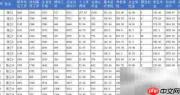
2、 打开工资明细Excel文件,切换至「视图」选项卡,点击「宏」→「录制宏」,勾选「使用相对引用」后开始录制。
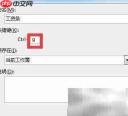
3、 自定义快捷键(例如设定为字母 g),并务必熟记,后续批量操作将依赖该组合键。
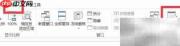



4、 首先单击行号“1”,全选标题所在行;右键弹出菜单,选择「复制」,完成标题内容的复制。
5、 定位至第二位员工数据起始行(即第3行),点击行号“3”选中该整行;右键,在菜单中选择「插入复制的单元格」,使标题行精准插入其上方。


6、 点击「停止录制」按钮,结束宏录制流程。

7、 将光标置于表格首行(标题行)任意单元格,按住 Ctrl 键不松手,再快速按下一次 G 键——即可插入一个标题行;持续按住 Ctrl+G 数秒,Excel 将自动循环执行宏命令,高效完成数百行标题的批量插入。



