





要真正掌握键盘需结合真实场景逐区练习:从主键盘区指法锚点、空格/backspace/delete键节奏与区别,到caps lock对字母的限定作用;f1–f12按浏览器、word、桌面等场景触发;编辑键home/end/pageup/pagedown及scroll lock切换功能;num lock控制小键盘数字/方向模式;ctrl+c/v、alt+f4、win+e等组合键须绑定具体系统动作。
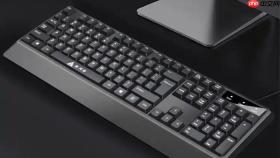
要真正认识并掌握键盘上每一个按键的功能,不能靠死记硬背F1到F12的抽象定义,必须结合真实操作场景逐区击破——从你每天按得最频繁的Enter、空格、Backspace开始,再一层层向外扩展到功能键、编辑键和数字小键盘。
先摸清主键盘区的“呼吸节奏”
把双手自然放在键盘上,食指分别落在F和J键的凸起点上,这是所有标准指法的锚点。不用看键盘,闭眼也能确认手位是否正确。
按下空格键:不是“按一下空格”,而是用拇指轻快下压,发出清脆“嗒”声——这声反馈说明你已激活主键盘区的节奏感。
输入一段文字后,光标停在句末,此时按一次Backspace:它只删除光标前一个字符;而按一次Delete:它删的是光标后一个字符。这两个键位置相邻但行为相反,【误按Delete会导致整段文字被无声吞掉,且无快捷撤销】。
输入英文时,Caps Lock指示灯亮起,再敲A→输出大写A;但敲a仍输出小写a——这说明Caps Lock只影响字母键,不影响数字和符号键。
功能键区(F1–F12)要按场景触发
方法一:浏览器中直接按F5 → 页面立刻刷新,比鼠标点刷新按钮快0.8秒;按F11 → 全屏隐藏地址栏和标签页,适合做PPT演示或专注阅读。
方法二:在Word文档里选中一个文件名,按F2 → 立即进入重命名状态;按F12 → 弹出“另存为”窗口,而不是保存覆盖原文件——【F12是唯一能避免误覆盖原文档的安全保存入口】。
方法三:桌面空白处按F3 → 自动唤出资源管理器的搜索框,搜索范围默认锁定当前桌面路径;若在某个文件夹内按F3,则搜索范围自动切换为该文件夹内部。
编辑控制区必须动手验证
第一步:打开记事本,输入十行文字,每行不少于20个字。

第二步:把光标移到任意一行中间,按Home → 光标跳至该行开头;按End → 光标跳至该行末尾;按PageUp → 整页向上滚动,光标位置不变;按PageDown → 整页向下滚动。
第三步:在Excel表格中,先不按Scroll Lock,用方向键移动——单元格高亮框随按键逐格跳转;再按一次Scroll Lock(观察键盘右上角↓指示灯亮起),方向键变成滚动整个工作表视图,高亮单元格不动。
这一步必须亲手试,否则永远分不清“移动单元格”和“滚动视图”的区别。
数字小键盘区要开灯验证
找到键盘右下角Num Lock键,按一下,观察对应指示灯是否亮起。灯亮时,小键盘上的2、4、6、8才是方向键;灯灭时,它们才真正输出数字2、4、6、8。
打开计算器程序,确保Num Lock灯亮,用小键盘输入“123+456=”,结果立即显示“579”;如果灯灭,同样按键会触发光标乱跳——这说明你正在用数字键当方向键使。
小键盘的Enter键和主键盘Enter键完全等效,但物理位置更靠近右手,打字时右手无需离开主输入区就能确认操作。
组合键必须绑定具体动作
Ctrl+C不是“复制”,而是“把光标选中的内容装进系统剪贴板”;Ctrl+V不是“粘贴”,而是“把剪贴板里最后装入的内容倒出来”。两者必须成对使用,中间不能插入其他剪切/复制操作。
Alt+F4不是“关窗口”,而是“向当前活动窗口发送关闭指令”——哪怕窗口正在卡死、无响应,这个指令仍会穿透送达进程底层。
Win+E不是“打开资源管理器”,而是“强制唤起Windows Shell的文件管理模块”,哪怕资源管理器进程已被杀掉,它也能重建一个新实例。


