





iphone17 不想让 app store 在后台自动升级应用,先从「设置」里的 app store 入口找。按苹果2026年3月更新的官方说明,当前操作路径是:打开「设置」,点「app」,再点「app store」,把「app 更新项目」关掉就行。关完开关会从绿色变成灰色,之后有更新需求直接去 app store 手动点就好。
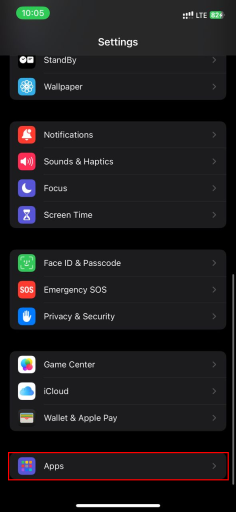
先确认你的设置页面布局
新系统正常走「设置 > Apps > App Store」路径;如果你的 iPhone17 是刚做完备份迁移的,设置首页直接显示「App Store」入口,也可以直接点进去。两种入口最终都会跳转到同一个 App Store 设置页,核心是找到「自动下载」这一组选项。

关闭 App Updates 开关
进到 App Store 设置页,往下滑找到「Automatic Downloads/自动下载」区域。这里有三个很容易搞混的开关:App Downloads 管的是其他设备购买 App 后是否自动安装到这台手机;App Updates 才是控制自动安装应用更新的选项;In-App Content 是 App 首次打开前的内容预载功能。只想关掉应用自动更新的话,就只切「App Updates」这一项,不用顺手关掉另外两个开关。

中文系统里对应的开关名称
简体中文界面一般会把这个开关显示成「App 更新」;繁体中文界面常见名称是「App 更新项目」。只要它放在「自动下载」这一组下面,说明文字标注着会自动安装新的 App 更新,就对应苹果支持页里的 App Updates 功能。


关掉以后怎么手动更新
自动更新关闭后,App Store 还是会在应用发布新版本时给你发提醒。需要手动更新时,打开 App Store,点右上角的头像或账户按钮,就能进到更新列表页,单独点某个 App 旁边的「更新」,或者直接点「全部更新」批量操作。如果你的银行、办公、剪辑类 App 最近新版反馈不稳定,先关自动更新,等大家确认新版本没问题之后再手动升级,比让系统静默在后台更新可控很多。
检查清单
- 确认设置路径走到「设置 > App > App Store」,或者旧界面的「设置 > App Store」。
- 只关闭「App Updates / App 更新项目」,不要误关蜂窝数据设置里的 App Downloads。
- 开关变灰后,应用自动安装新版本的功能就已经停止了。
- 之后想更新应用,去 App Store 的账户页手动操作即可。
以上就是 iPhone17 关闭 App Store 自动更新的完整操作教程,更多相关内容可以继续关注php中文网查看。


