





mac电脑上没有“引导式访问”功能,该功能仅限ios、ipados和visionos系统;mac中对应需求由“屏幕使用时间”或“专注模式”实现,但不支持区域屏蔽和硬件按钮禁用;确认为mac后无需且无法关闭此功能。
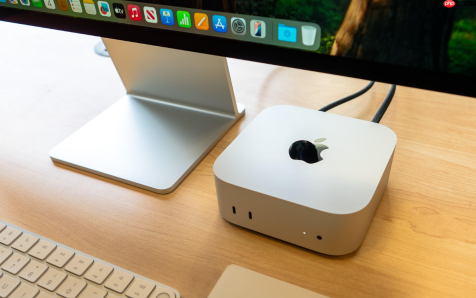
Mac电脑上没有“引导式访问”功能,该功能仅存在于iOS、iPadOS和visionOS系统中,用于将iPhone、iPad或Apple Vision Pro锁定在单个App内并禁用部分交互;Mac系统中对应需求由“屏幕使用时间”或“专注模式”实现,但二者均不提供屏幕区域屏蔽、硬件按钮禁用等引导式访问特有行为。
确认设备系统类型
先长按苹果菜单 → 选择“关于本机”,查看“macOS”字样及版本号。若显示的是“macOS Sonoma”“Sequoia”等,则说明你正在使用Mac,【此处不存在引导式访问开关】,无需也无法在“辅助功能”中关闭它。

检查是否误入iOS/iPadOS设置界面
如果你是在iPhone或iPad上操作,却看到“Mac辅助功能”字样,说明当前页面是网页版Apple支持文档或第三方教程的误导性标题。请立即返回设备主屏幕,打开“设置”应用,依次进入“辅助功能”→“引导式访问”。
这一步操作起来很简单,直接点击即可进入。若该选项下方显示“已关闭”,则无需任何操作;若为“已开启”,向右滑动开关即可关闭。
关闭引导式访问的具体步骤(适用于iPhone/iPad)
第一步:打开“设置”→“辅助功能”→“引导式访问”。
第二步:轻点右侧开关,将其切换为灰色(关闭状态)。
第三步:若曾启用面容ID/触控ID退出验证,此操作会同步停用生物识别退出方式——【下次启动引导式访问前必须重新设置密码】。









