





要让多台不同配置电脑在相同条件下比出真实性能差距,必须统一测试环境:操作系统版本一致、关闭后台进程、电源计划设为高性能、显卡禁用节能模式、使用同一版本基准软件,并按场景选择对应测试项目,每项测3次取中间值,全程用hwinfo64监控关键参数。
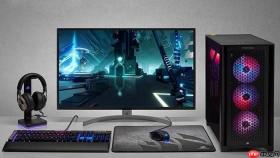
要让多台不同配置的电脑在相同条件下比出真实性能差距,不能只看CPU型号或显卡名称——同一型号在散热压制、电源策略、驱动版本不同时,实测分数可能相差20%以上。必须统一测试环境、固定变量、排除干扰项,否则对比结果毫无参考价值。
统一基准测试环境
第一步:确认所有待测电脑操作系统版本一致(如全部为Windows 11 23H2 22631.4775),并关闭后台更新、杀毒软件、OneDrive同步等非必要进程。
第二步:将电源计划设为“高性能”,显卡控制面板中禁用“节能模式”和“动态刷新率”,NVIDIA显卡需在NVIDIA控制面板→管理3D设置→电源管理模式设为“最高性能优先”。【若此处未设为最高性能优先,RTX 4090在轻负载下会自动降频至1.2GHz,导致跑分虚低15%以上】
第三步:使用同一版本基准软件(如Geekbench 6.4.0、3DMark 2.22.7282、CrystalDiskMark 8.0.4b),全部从官网下载安装包,不使用第三方打包版或绿色免装版。
选择匹配场景的测试项目
方法一:日常办公与多任务处理 → 测Geekbench 6多核分数 + PCMark 10 Essentials子项
方法二:游戏性能 → 运行3DMark Time Spy压力测试(至少两次,取稳定帧率均值)+ 实际游戏《赛博朋克2077》DLSS质量档1080p平均帧率
方法三:内容创作与AI推理 → Blender BMW渲染时间(启用CUDA)+ Stable Diffusion WebUI生成1024×1024图耗时(使用YOLO11m模型,FP16精度)
注意:不要用CPU-Z单测CPU频率——它不反映实际负载下的持续性能;也不要只跑一个3DMark分数就下结论,GPU在不同负载曲线下的表现差异极大。
执行标准化测试流程
① 每台电脑测试前静置30分钟,确保室温稳定(23±2℃),无直吹风或空调冷风直吹机箱。

② 开机后等待系统完全空闲(任务管理器CPU/内存/磁盘使用率均低于5%)再启动测试软件。
③ 每项测试重复3次,记录每次结果,剔除最高与最低值,取中间值为最终成绩。
④ 测试全程开启HWiNFO64监控,记录CPU封装功耗(PPT)、GPU温度(Hot Spot)、显存占用峰值——若某台机器GPU温度超85℃且帧率骤降,该次结果作废,需排查散热问题后再重测。
这一步操作起来很简单,直接把HWiNFO64最小化到托盘,勾选“Sensors-only logging”,点开始记录就行。
生成可比对的横向数据表
将各机器实测结果填入表格,列包括:设备型号、CPU/GPU型号、内存容量与频率、测试项目、实测值、关键监控数据(如GPU温度、功耗)。例如:
联想拯救者R9000P(i7-12700H + RTX 3060)→ Time Spy Graphics Score:9821,GPU Hot Spot:82℃,功耗:118W
戴尔XPS 13(i5-1235U + Iris Xe)→ Time Spy Graphics Score:1843,GPU Hot Spot:76℃,功耗:24W
对比时只看同项目数值,不换算成百分比——因为低功耗平台和桌面旗舰的能效路径完全不同,强行归一化反而失真。



