





word给表格排序操作很简单:先选中要处理的表格,调出「排序」设置窗口,指定好排序依据的列、数据类型,再选升序还是降序就行。日常最常用的是按姓名、金额、日期、编号重排表格,如果你的表格第一行是表头,别忘把它单独保留,不要跟着内容一起排序。
第一步:选中要排序的表格
直接点击表格里任意一个单元格,Word就会自动识别你要操作的这张表。这步很重要,排序命令只会作用于你选中的这张表,不会改动文档里其他正文内容。
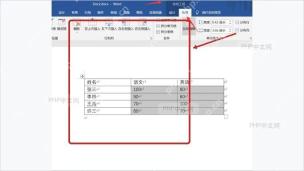
第二步:打开排序入口
顶部菜单栏会自动出现表格工具的「布局」选项卡,点开之后在「数据」分组里找到「排序」按钮点一下,就能弹出专门的排序设置面板。
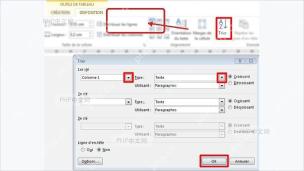
第三步:设置排序规则
在排序设置窗口里,先选「主要关键字」,再对应选数据类型和排序规则。存文字的列选「文本」,存数字的列选「数字」,存日期的列选「日期」;如果第一行是表头,直接勾选窗口下方的「有标题行」就行。需要做多级排序的话,也可以继续添加次要关键字设置多层规则。

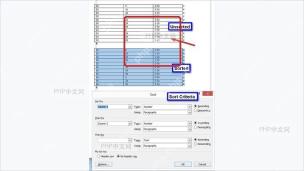
第四步:检查排序结果
点「确定」执行排序之后,先核对下是不是按你指定的列排的序,再检查表头是不是还留在第一行。要是排出来的结果不对,一般是关键字选错了、数据类型没配对,或者忘了勾「有标题行」把表头也跟着内容一起排序了。
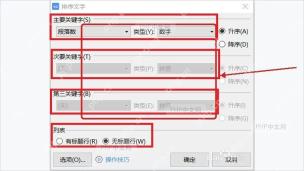
额外提个注意点:如果表格里的内容是数字和文本混排的,Word 会严格按照你选的类型解析数据。比如带前导0的编号,看起来像数字,实际要选「文本」类型排序,不然很容易出现1、10、2这种不符合预期的排序结果。全部操作完最好快速扫一遍前几行,确认整张表没排乱。


