





word里的目录、页码突然变成一串看不懂的代码,基本不是文件损坏,只是word当前开了域代码显示模式。先把显示模式切回正常结果,再刷新下字段,目录和页码很快就能恢复正常。
第一步:关闭域代码显示
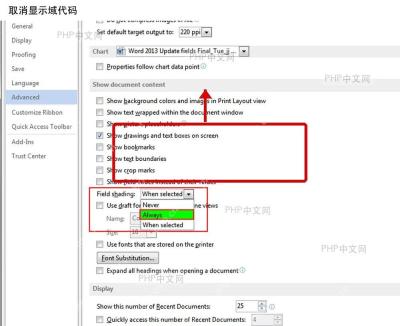
先按一次 Alt+F9,就能一键切换所有域代码和正常内容的显示状态。要是快捷键没反应,就手动走「文件 - 选项 - 高级」路径,找到“显示域代码而不是其值”选项,把前面的勾选取消掉。常见的目录域代码是 { TOC \o "1-3" \h \z \u },页码域代码是 { PAGE \* MERGEFORMAT },切回正常显示模式后,这些代码就会变回普通目录和数字页码。
第二步:刷新目录和页码字段
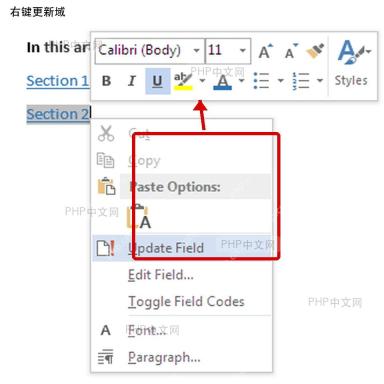
切回正常显示之后,按 Ctrl+A 全选整个文档,再按 F9 就能一次性更新所有字段。如果只想单独刷新目录,直接右键点目录,选“更新域”或“更新整个目录”就行。页码本身也是域字段,更新之后自然就跟着恢复了。更新时如果弹出选择对话框,优先选“更新整个目录”,所有新改的标题、页码都会重新计算同步。

Cn Password Generator
下载
安全的随机密码生成器。支持自定义长度、字符类型(大写/小写字母、数字、特殊符号),排除相似字符,批量生成。纯 Python 标准库,无需 API 密钥。
做完上面两步要是还显示代码,通常是文档还开着“显示域代码”开关,或是字段被锁定了。先确认自己没误按 Alt+F9 切回显示模式,再检查下目录是不是放在文本框、页眉页脚或者其他受保护区域里。把域代码显示彻底关掉,重新更新一次字段,目录和页码基本都能恢复正常。


