





autocad 2010 是 autodesk 公司发布的一款专业级计算机辅助设计软件,以功能扎实、运行可靠著称,被广泛应用于建筑设计、市政工程、机电系统、机械制造等多个行业,深受广大设计师与工程师的青睐。该软件支持安全、快速、高精度的设计数据共享,助力团队高效协同、实时更新项目方案;同时内置高质量可视化图形、专业级渲染引擎、强大的二维/三维绘图工具以及原生三维打印支持,显著提升设计准确性与整体工作效率。下面由华军小编为您详细介绍 autocad 2010 中如何创建图层及具体操作步骤!
第一步
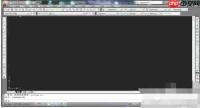
首先,启动 AutoCAD 2010 应用程序,成功加载后进入主操作界面。
第二步
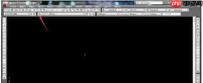
在软件界面中定位图层管理相关功能区域,点击图层特性管理器图标(通常为一个类似堆叠方块的按钮),即可调出图层控制面板。
第三步
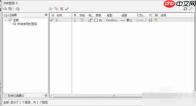
窗口弹出后,将显示标准图层管理界面,该视图可作为后续操作的参考模板,便于用户对照执行。

CAD通信网关(公共库) 复用建筑施工图方案的Skill0公共库
下载
CAD通信网关公共库(装修设计扩展版)。提供统一CAD COM封装接口,支持AutoCAD/天正双模式,包含装修专业图层体系、材料图块、房间边界检测、弧形吊顶COM接口。复用建筑施工图方案Skill0公共库。
第四步
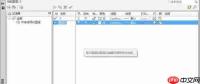
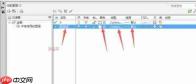
在图层列表中找到默认图层“0”,在其名称处右键单击,在弹出的快捷菜单中选择【新建图层】命令,系统随即添加一条未命名的新图层条目。
第五步
双击新图层的默认名称(如“图层1”),进入编辑状态,根据实际绘图用途输入清晰、规范的图层名称,例如“墙体”“标注”“家具”等,便于后期识别与管理。
第六步
选中新创建的图层后,可在对应列中设置其各项属性:点击颜色栏修改图层颜色、点击线型栏加载并指定线型、点击线宽栏设定线条粗细,确保满足制图规范与表达需求。


