





不少视频剪辑爱好者和追剧党常常被视频自带的冗余黑边困扰——无论是在短视频平台发布,还是通过电视、投影仪本地投屏观看,这些上下或左右的黑边都会显著削弱画面沉浸感与视觉舒适度。许多习惯使用经典桌面软件的用户都在询问:狸窝全能视频转换器如何高效去除视频黑边?其实整个流程简洁直观,只需按以下步骤操作,即可轻松实现无黑边高清输出。
前期准备:导入素材并识别黑边位置
首先启动已安装的狸窝全能视频转换器,点击顶部菜单栏的“添加视频”按钮,从本地文件夹中选取需处理的目标视频完成导入。导入成功后,在素材列表右侧点击“剪辑”图标,进入视频编辑预览界面。此时可在中央预览窗口中清晰观察黑边的具体分布(如仅上/下存在,或四边均有),为后续精准裁剪提供依据。若需批量处理多个含黑边视频,可一次性导入全部文件,再逐个进入剪辑模式调整,软件原生支持多任务并行处理,大幅提升工作效率。
核心操作:执行裁剪并设定适配比例
进入剪辑界面后,定位至左上角的“裁剪”功能模块——这正是狸窝全能视频转换器清除黑边的关键入口。本功能提供两种主流操作方式:
其一是自由拖拽法:直接用鼠标拖动预览画面上下左右四边的虚线框,将其向内收缩至黑边边缘以内,仅保留有效内容区域;操作过程中实时预览画面变化,所见即所得,非常适合新手快速上手;
其二是数值输入法:若已知黑边像素尺寸(例如上方黑边高32px、下方高28px),可在“左、上、右、下”四个数值输入框中分别填入对应数值,实现毫厘级精准裁剪。完成裁剪后,请务必在“输出比例”下拉菜单中选择与裁剪后画面一致的宽高比(如16:9横屏、9:16竖屏等),防止导出时因比例不匹配而再次生成黑边或导致图像畸变。
输出设置:生成干净利落的最终成片
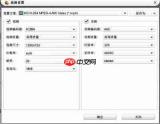
确认裁剪效果满意后,点击“确定”保存设置并返回主界面。在右侧“输出格式”区域,根据使用场景选择合适封装格式与画质参数,例如通用性最强的MP4格式搭配1080P分辨率,兼顾兼容性与清晰度。接着指定输出路径,最后点击右下角“开始转换”按钮,静待软件自动完成编码与导出。全程无需专业基础,零门槛操作,即可获得无黑边、不变形、高保真的理想视频成品。全文约645字。


