





在 word 表格里做计算很简单:先把光标放到要出结果的单元格,点开「表格工具-布局-公式」,填入 =sum(above) 这类公式点确认就行。下面的操作按 word 2019/word 365 的界面编写,旧版 word 的入口基本也叫「表格工具-布局」,公式写法几乎通用。
第一步:选中要放结果的单元格
先把表格里的待计算数字都填好,把光标点进要显示结果的空单元格里。算列合计的话,结果单元格一般放在数字列的最底部;算行合计的话,结果单元格放在这一行的最右侧。如果单元格里之前存了旧的计算结果,建议先把旧数字全选再插入公式,免得光标放错位置。
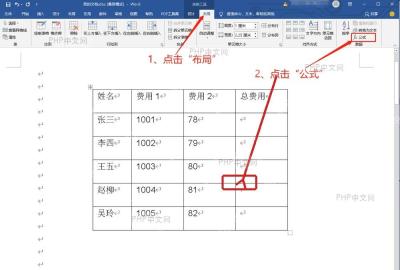
第二步:从布局选项卡打开公式窗口
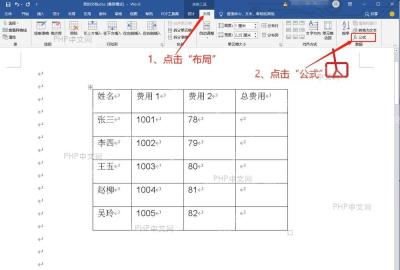
点中结果单元格之后,顶部会自动弹出「表格工具」栏,切到「布局」选项卡,在右侧找到「公式」按钮就行。这个入口只有光标停在表格内的时候才会显示,要是菜单栏没看到表格工具,先点一下表格里的任意单元格再找。
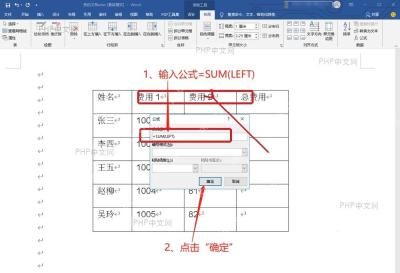
第三步:输入对应的计算公式
打开的「公式」窗口里,Word 通常会自动帮你填上 =SUM(ABOVE)。这个写法的意思是把当前单元格正上方的连续数字相加,括号里的 ABOVE 是方向参数,不是单元格地址。常用的公式还有这几个:=SUM(LEFT) 计算左侧一整行的数字总和,=AVERAGE(ABOVE) 求上方数字的平均值,=MAX(LEFT) 取左侧数字的最大值。如果要显示金额、或者需要结果固定保留两位小数,可以在「数字格式」栏里选 0.00、¥#,##0.00 这类预设格式。

使用tbot机器ID身份文件配合tsh CLI,通过Teleport访问控制SSH登录托管主机或执行远程命令。
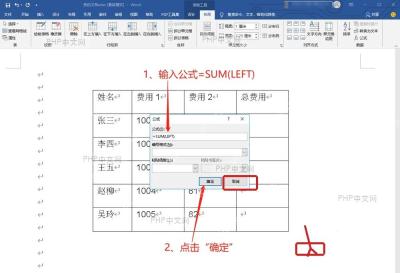
第四步:确认结果,记得手动更新数值
点「确定」,计算结果就会写入刚才选中的单元格。注意 Word 表格的公式不像 Excel 那样支持实时自动重算,改了上方或左侧的源数字之后,要右键点结果选「更新域」,或者选中结果后按键盘上的 F9 才能刷新数值。如果结果显示 !Syntax Error,多半是漏写了等号、括号配对错误,或是把 ABOVE/LEFT 误写到了引号里;如果算出来结果是 0,先检查参与计算的数字是不是带了多余空格、被识别成普通文本了。
Word 表格自带的公式,只适合做简单的求和、平均值、取最大最小值。如果你的数据经常改动、公式数量很多,或是需要跨表引用,不如把数据放到 Excel 里算完再粘回 Word,比在 Word 里反复手动更新域要稳定得多。


