





mac用户可通过loop工具实现单窗口实时透明度调节:安装loop后设右control为触发键,用right control+shift+↑/↓调整透明度,right control+shift+0恢复不透明;系统级“减少透明度”仅影响菜单栏等ui;sketchybar可精细控制菜单栏透明度。
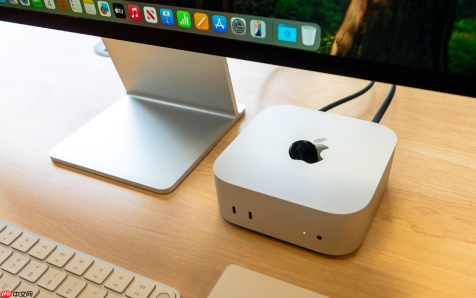
想让当前正在使用的Mac窗口变半透明,方便一边写代码一边瞥见底下的文档或终端,又不想关掉窗口、切来切去打断思路——这需要即时、独立、可逆的单窗口透明度控制,而不是全局关闭毛玻璃效果。
用Loop实现单窗口实时透明度调节
第一步:安装Loop工具
打开终端,输入 brew install loop;若未装Homebrew,直接访问Loop官方GitHub页面下载最新Loop.zip,解压后拖入「应用程序」文件夹即可。
第二步:启用右Control键为触发键
启动Loop → 点击菜单栏Loop图标 → Preferences → Trigger Key → 选择【Right Control】。这一步不可跳过,设成Left Control或其它键会导致全部快捷键失效。
第三步:聚焦目标窗口后操作
用鼠标点一下你想调透明度的那个窗口(比如VS Code),确保它获得焦点 → 按住Right Control + Shift + ↑让窗口变虚(透明度升高)→ 按住Right Control + Shift + ↓让它变实(透明度降低)→ 按Right Control + Shift + 0一键恢复100%不透明。每个窗口各自记住自己的透明度值,切换回去时状态不变。
系统级“减少透明度”开关(仅影响系统UI)
方法一:图形界面开启
点击左上角苹果图标 →「系统设置」→「辅助功能」→「显示」→「显示器」→ 开启「减少透明度」。
方法二:终端命令一步启用
在终端中执行:defaults write NSGlobalDomain reduceTransparency -bool true && killall Dock。这条命令立即生效,无需重启。

注意:开启后,菜单栏、通知中心、Spotlight、访达侧边栏等所有系统级毛玻璃区域都会变成哑光灰底,但Chrome、Obsidian、Terminal等第三方应用窗口完全不受影响,它们的透明度仍需Loop单独控制。
精细控制菜单栏透明度(SketchyBar方案)
第一步:安装并初始化
终端中依次执行:
git clone https://github.com/FelixKratz/SketchyBar → cd SketchyBar → make install
第二步:生成配置文件
运行 sketchybar --reload;若提示无配置文件,立即执行 sketchybar --config > ~/.sketchybarrc 生成默认配置。
第三步:编辑配置文件
用文本编辑器打开 ~/.sketchybarrc,找到以 sketchybar --bar 开头的行,整行替换为:sketchybar --bar position=top height=36 blur_radius=25 color=0x30000000
color=0x30000000 中前两位“30”决定不透明度,对应约19%,低于20会令时间/Wi-Fi图标发虚,高于60则失去玻璃感。
第四步:清除干扰项
进入「系统设置→辅助功能→显示」,必须关闭“降低透明度”和“增强对比度”,否则SketchyBar的color值会被系统强制覆写为不透明。
第五步:重载生效
执行 sketchybar --reload,菜单栏立刻呈现可控玻璃态;如无变化,检查是否已在「系统设置→控制中心→菜单栏」中移除了非必要图标——图标越少,半透明背景越干净。


