





用wps演示把ppt转成图片很简单,点左上角「文件」菜单,就能找到「输出为图片」选项,之后按需设置输出范围、图片格式和保存位置就行。以下操作都是基于wps演示桌面版的界面写的,适合把整份ppt批量转成jpg或者png,转好的图发别人预览、或者插到其他文档里都很方便。
要是只需要导出当前正在看的这一页,在输出面板里选「当前页」就好;要把整套幻灯片都转成图,记得把输出范围切到「全部页」,别漏了设置。
AI一键生成成品PPT☜☜☜☜☜点击生成;
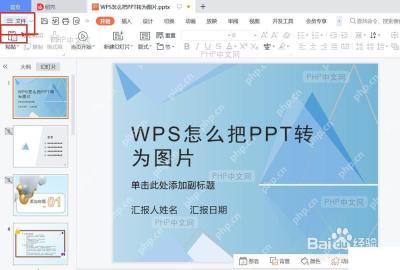
第一步:打开文件入口
先用WPS演示打开要处理的PPT,确认左边的幻灯片缩略图、中间的编辑区域都能正常显示。把鼠标挪到窗口左上角,点一下「文件」,导出、另存这类功能全在这个菜单里。
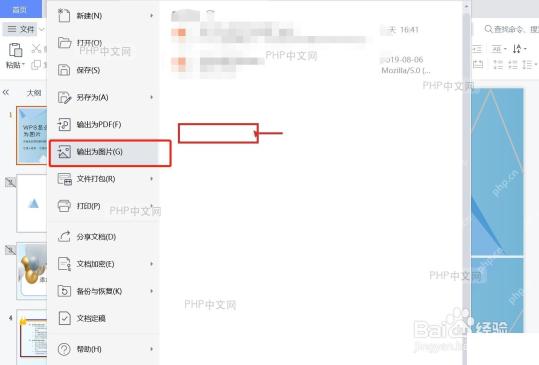
第二步:选择输出为图片
文件菜单展开后,在左侧的功能列表里找「输出为图片」,点它就能调出专门的输出面板,比普通的「另存为」更适合一次导出多页幻灯片。如果你的界面里暂时没看到这个选项,也可以点「另存为」,再把保存类型改成JPG或者PNG就行,注意别默认只存了当前页。

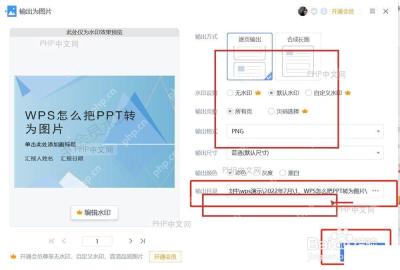
第三步:设置输出范围
进到「输出为图片」面板,先看右边的输出范围,按需选「当前幻灯片」「全部幻灯片」,也可以自己指定要导出的页码。再确认下图片格式和保存位置:普通分享选JPG,文件体积更小;之后还要二次编辑的话选PNG更合适。保存路径最好选个空的单独文件夹,不然导出一堆图之后很难找。
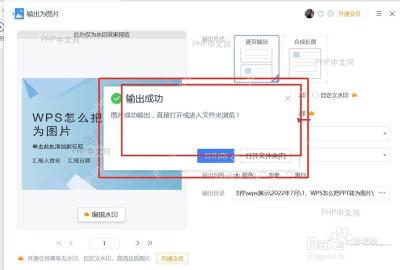
第四步:开始输出并打开文件夹
所有设置核对完,点「输出为图片」按钮。弹出「输出成功」的提示,就说明所有幻灯片都已经生成好存到你刚才选的位置了。点提示框里的「打开文件夹」就能直接查看导出结果,要是发现少了页面,基本是之前选输出范围的时候没选对,退回去重新选全部页再导一次就行。
导出的图片会按照幻灯片的排列顺序命名保存。发别人之前最好先打开文件夹核对下页数和清晰度,确认封面、正文页、结束页都齐全,再把整个文件夹压缩,或者挑出需要的图片发出去就好。





