





功能键失效多因触点氧化、排线松动、系统映射错乱或驱动缓存异常;保养需防尘、防汗、防误触并定期垂直下压激活;fn无响应优先bios复位或fn+esc刷新;单键失灵须断电清洁pcb触点;音量/亮度键功能错乱需重装oem快捷键服务。
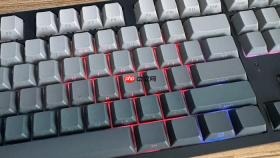
电脑键盘功能按键(如F1–F12、Fn组合键、音量/亮度调节键等)突然失效或响应迟钝,不是按键本身坏了,而是触点氧化、排线松动、系统映射错乱或驱动缓存异常所致;这些键多数不参与打字主流程,长期被忽略清洁与校验,故障暴露时往往已积累数周。
日常保养:三防一压保灵敏
功能按键因使用频次低、结构紧凑,比主键区更易积灰、受潮、氧化。保养核心是防尘、防汗、防误触+定期机械激活。
关机断电后,用干燥超细纤维布轻擦功能键区域表面,重点擦拭键帽边缘与F键之间缝隙——这里最容易堆积皮脂微粒,干结后会抬高键帽导致触点悬空。
每两周执行一次【垂直下压激活】:对F1–F12及常用Fn组合键(如音量+、亮度↑)逐个缓慢按压到底→停顿0.8秒→完全回弹→间隔1秒再按下一个;全程不连击、不滑动,避免剪刀脚侧向形变。
笔记本用户务必在合盖前关闭屏幕,防止热蒸汽冷凝后沿铰链渗入键盘上部排线槽——这是F键区失灵最隐蔽的诱因,【一旦发现F键区整体响应变慢,优先检查合盖状态与环境湿度】。
常见故障一:Fn组合键完全无反应
Fn键本身不发送扫描码,它只是触发主板BIOS级映射开关;该功能失效通常与固件层状态寄存器错位有关,而非软件驱动问题。
方法一:强制BIOS级复位
关机→拔掉电源适配器→长按电源键30秒放电→重新插电开机→立即连按F2(或Del)进入BIOS→在“Advanced”→“Function Key Behavior”中确认设置为“Multimedia Key First”或“Fn Lock Off”→按F10保存退出。
方法二:快捷键硬刷新
在Windows登录界面(未输入密码前),同时按下【Fn + Esc】并保持1.5秒,听到轻微蜂鸣后松开;此操作可重置EC(嵌入式控制器)中Fn映射表,无需进BIOS。
方法三:禁用Fast Startup干扰
Win + R → 输入powercfg.cpl → 回车 → 左侧点“选择电源按钮的功能” → 点“更改当前不可用的设置” → 取消勾选“启用快速启动” → 保存修改 → 重启电脑。

常见故障二:单个功能键(如F5刷新键)失灵
这类故障90%源于物理接触劣化:导电橡胶垫老化、PCB铜箔氧化、或键帽插柱偏移卡滞。软件层面几乎无法修复,必须干预硬件层。
第一步:定位失灵键并断电
关机→拔电源→取电池(可拆卸机型)→静置2分钟释放残余电荷。
第二步:撬键帽查结构
用塑料拨片从键帽左上角轻轻翘起,观察剪刀脚是否歪斜、导电胶垫是否发白龟裂、PCB触点是否有绿锈斑——若发现铜箔氧化,【严禁用砂纸打磨,会刮穿绝缘层】。
第三步:酒精棉签点擦触点
取95%医用酒精浸润棉签尖端,仅轻触PCB上对应触点区域(直径≤1.5mm),停留3秒后自然挥发,重复2次;待10分钟彻底干燥后再装回键帽。
常见故障三:音量/亮度调节键变成其他功能
这并非按键故障,而是OEM厂商预装的快捷键管理服务(如Lenovo Hotkeys、Dell QuickSet、ASUS Smart Gesture)被卸载、崩溃或版本冲突,导致Fn映射逻辑丢失,系统退回到原始BIOS扫描码输出。
① 打开任务管理器(Ctrl+Shift+Esc)→ 切换到“启动”选项卡 → 查找含“Hotkey”、“QuickSet”、“LaunchManager”的条目 → 右键禁用所有相关项。
② 按Win+R → 输入services.msc → 回车 → 在服务列表中找到“Lenovo Hotkey Client Service”或类似名称 → 右键“停止”,再右键“属性” → 启动类型改为“自动(延迟启动)” → 点击“应用”。
③ 前往笔记本品牌官网支持页,输入准确型号(如ThinkPad T14 Gen 3),下载对应年份的“Hotkey Driver”或“System Interface Foundation”,安装后重启。


