





excel 里算回归曲线,最常用的快速方法就两种:要是想看可视化曲线和现成公式,直接插散点图加趋势线就行;要是想把回归系数直接输出到单元格里调用,就用 linest、slope、intercept、rsq 这几个函数。下面我们拿最常见的一元线性回归举例,最终要算出 y = mx + b 里的斜率 m、截距 b 和 r² 值。
第一步:整理 X 值和 Y 值
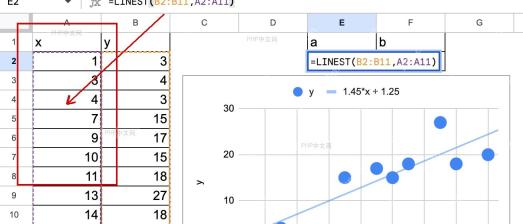
先把自变量 X、因变量 Y 分成挨在一起的两列,每一行对应一组观测数据。注意不要把标题、合计行、空行划进计算范围里:比如 X 存放在 A2:A11,Y 就放在 B2:B11,后面写公式引用的区域行数必须完全对应。要是数据里混了文字、空白或者单位符号,先整理成纯数字格式,不然最后趋势线显示的结果和函数算出来的很可能对不上。
第二步:插入散点图
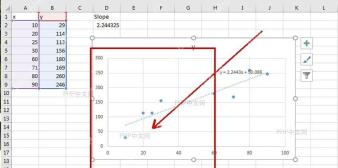
选中 X、Y 两列的全部数据,点顶部菜单栏的「插入」选项卡,选散点图。做回归曲线别直接用折线图,折线图默认把横轴当成分类标签处理,不会按数值大小排序;散点图是严格按照 X 的实际数值排布点位,之后加趋势线才能得到正确的坐标拟合结果。
第三步:添加趋势线并显示公式
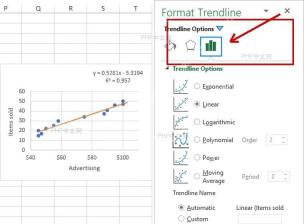
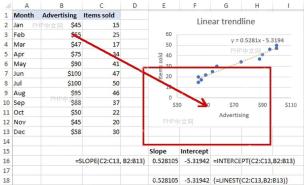
点一下散点图里的任意一个数据点,右键选「添加趋势线」,右侧面板里会列出线性、指数、对数、多项式等各种回归模型,选你需要的就行。做一元线性回归就选「线性」,再把「在图表上显示公式」和「显示 R 平方值」两个选项勾上。之后图表上自动生成的 y = mx + b 就是最终回归方程,R² 的数值越接近 1,说明这个模型和你现有数据的拟合度越高。

第四步:用函数算回归参数
要是想直接在表格里批量输出所有回归统计结果,直接输入公式 =LINEST(B2:B11,A2:A11,TRUE,TRUE) 就行。四个参数分别对应已知 Y 值区域、已知 X 值区域、是否计算截距(TRUE 代表要算)、是否返回全部统计量(TRUE 代表返回所有)。用 Microsoft 365 的话,输完按回车结果会自动溢出填充;旧版 Excel 得先提前选中一块 5 行 2 列的空白区域,输完公式按 Ctrl+Shift+Enter 组合键确认数组公式才能出结果。
第五步:拆开计算斜率、截距和 R²
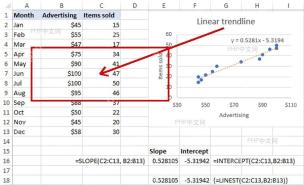
要是只想把回归参数单独拆到不同单元格里调用,分别输这三个公式就行:=SLOPE(B2:B11,A2:A11) 算斜率,=INTERCEPT(B2:B11,A2:A11) 算截距,=RSQ(B2:B11,A2:A11) 算 R²。如果待预测的 X 值放在 D2 单元格,要算对应的预测 Y 值可以直接写 =SLOPE($B$2:$B$11,$A$2:$A$11)*D2+INTERCEPT($B$2:$B$11,$A$2:$A$11);也可以先把之前算出的斜率、截距存到固定单元格,之后直接用 =$F$2*D2+$F$3 就能快速批量生成预测值。
用的时候最容易碰到三类问题:Y 和 X 的引用区域行数不一样,会直接返回 #VALUE! 错误;引用区域里混了文本格式的数字,算出来的结果会莫名偏差;趋势线选了指数、多项式这类非线性模型,却拿线性函数的结果去核对,肯定会出现两边公式对不上的情况。如果要做二次曲线回归,直接在趋势线设置里选「多项式」,把阶数调成 2 就行;要是想用函数算多项式回归,得先单独加一列存 X 的平方值,把这列也当成自变量区域一起传给 LINEST 函数。


