





word调段落缩进有两种常用方法:想快就直接拖标尺上的缩进标记,要精准对齐到固定数值就去「段落」面板里设置。操作前记得先选中要改的段落,再按需调整首行缩进、左缩进或者右缩进;要是没选段落,只把光标点进某一段里,word默认只会改当前这一段。
下面的操作步骤都是基于Windows版Word的常规界面写的。要是界面上没显示标尺,先去顶部「视图」选项卡里勾上「标尺」就行;如果要给整篇正文统一设首行缩进,建议只选正文部分,别把各级标题也选进去。
第一步:选中段落并显示标尺
拖选你要调整的所有段落,或者直接把光标点进要改的那一段。要是功能区上方已经显示水平标尺,直接就能调缩进;没看到标尺的话,切到「视图」选项卡勾上「标尺」,再回到正文页面就行。

第二步:拖动标尺缩进标记
要设首行缩进,就拖标尺左上角的小三角;要把整段整体左移/右移,拖左下角的缩进标记就行;要调整段落的右边界,直接拖最右边的缩进标记。拖完扫一眼正文的行首行尾位置,不对就接着拖到合适的地方。

Teleport tsh SSH (Identity-First SSH Access, no passwords/static keys)
下载
使用tbot机器ID身份文件配合tsh CLI,通过Teleport访问控制SSH登录托管主机或执行远程命令。
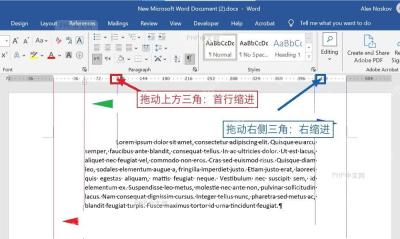
第三步:在段落窗口输入数值
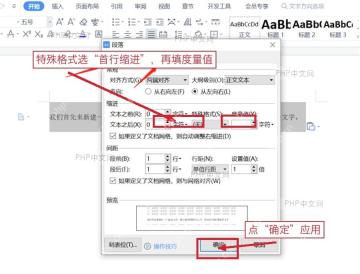
要是想精准固定成大家常用的2字符首行缩进,留在「开始」选项卡,点「段落」板块右下角的小斜箭头调出完整设置面板。在「缩进和间距」选项卡里,把「特殊格式」选为「首行缩进」,度量值填2字符;要是设左右缩进,直接在「文本之前」「文本之后」的输入框填对应数值,最后点「确定」就生效。
设置完要是发现有几段没生效,大概率是刚才没选中那部分,或者那几段单独套用了别的样式。重新选好目标正文再操作一次就行;要是需要给整篇文档统一格式,优先直接修改正文样式,比手动逐段拖标尺要靠谱得多。


