





在word里调文档里的图片亮度很简单,先点选图片,再去「图片工具-格式」栏找「更正」选项,从「亮度和对比度」的预设里挑合适的效果就行。下面拿word 2010中文界面演示,更新的microsoft 365版word,入口名字基本没变,只有右侧的设置面板样式稍微有点不一样。
第一步:选中文档图片
打开存了目标图片的Word文档,点一下你要调整的图。等图片四周弹出白色控制点,顶部功能区就会自动调出「图片工具」,说明现在操作对象已经锁定在这张图上了。
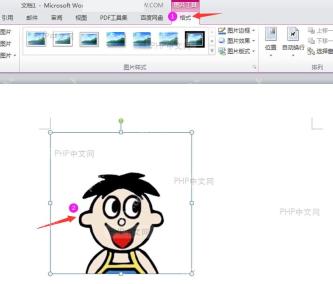
第二步:打开更正菜单
顶部功能区切到「图片工具-格式」页,点左侧「调整」分区里的「更正」按钮。展开的面板上半部分是锐化、柔化选项,下半部分就是亮度和对比度,调图片明暗直接看下面这组预设就好。

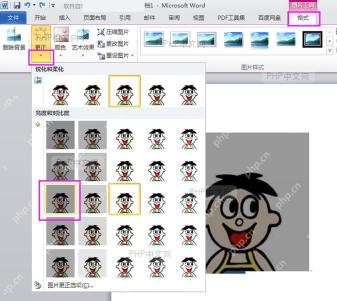
第三步:选择亮度预设
鼠标悬停在「亮度和对比度」区域的小预览图上,Word会实时在文档里显示调整后的效果。要提亮就选靠右、靠下的高亮度预设,要压暗就选靠左的低亮度预设,点一下就能直接把效果套用到图片上。
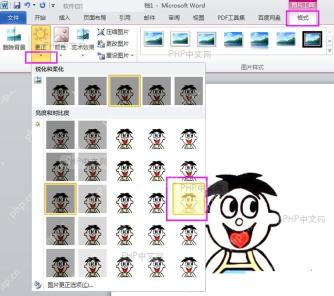
要是预设档位太粗略,调出来达不到想要的效果,可以回到「更正」菜单底部点「图片更正选项」,在侧边弹出的格式面板里手动拖动亮度、对比度的滑块自定义数值。亮度管整张图的整体明暗,对比度管画面的明暗反差;人像、证件照和扫描件别一次把数值拉太高,不然容易出现白块过曝、文字边缘发糊发虚的问题。调完觉得效果不对,回到「图片工具-格式」栏点「重设图片」,就能直接把图恢复成修改前的原始状态。


