






在word里改超链接,最快的操作就是选中已经加了链接的文字,右键点「编辑超链接」,分别改「要显示的文字」和跳转地址,最后点确定就行。下面的步骤以microsoft word 365/2019的常见界面为准,wps文字里的功能名称差不多,只是入口位置可能稍有不同。
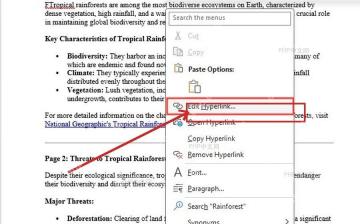
第一步:右键打开编辑入口
先在文档里选中带蓝色下划线的链接文字,右键呼出菜单,选「Edit Hyperlink...」或者「编辑超链接」就行。要是右键菜单里只显示「Link/链接」,点进去之后再选「插入链接」或者「编辑链接」,也能打开完全一样的设置窗口。
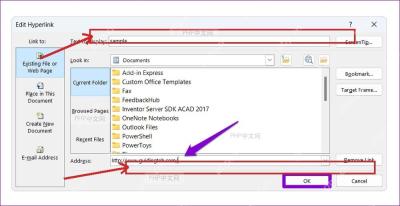
第二步:修改显示文字和地址
打开编辑超链接窗口,最上方的「要显示的文字」,就是读者在文档里看到的蓝色可点击文字;下方的「地址」栏,存的是点击后实际跳转的网址或者本地文件路径。要是只想把露出来的长网址改成易懂的标题,改上面的文字栏就行;要是跳转目标不对,就改下面的地址栏。

需要创建、读取、编辑或处理 Word 文档(.docx / .dotx)时使用。触发词:'Word'、'word 文档'、'.docx'、'生成报告'、'制作合同/简历/方案/说明书'、'提取 word 内容'、'在文档里查找替换'、'给文档加页眉页脚/目录/表格'。也用于把任意内容排版成一份正式的 Word 文件。不要用它处理 PDF、Excel 或无关编程任务。中文创作场景尤其适合:小说大纲稿、投稿文档、合同、简历、工作总结。
第三步:确认后回到文档检查
改完所有内容点「OK/确定」保存设置。回到文档里,链接默认还是蓝色带下划线的样式,按住Ctrl再点一下链接测试跳转是否正常。要是打开的不是目标页面,重新进编辑窗口,重点检查地址开头有没有漏了 https://,末尾是不是多输了空格。
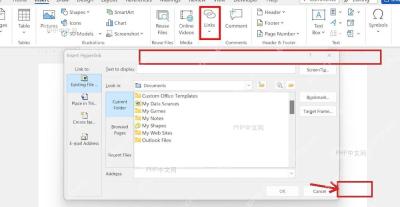
要是只想删掉链接保留文字,直接在右键菜单里选「删除超链接」就可以,文字会留在原来的位置不动。如果要批量处理整篇文档的超链接,先用Ctrl+F搜索网址关键词,逐个定位之后再编辑,别直接全选批量删,很容易把正常的引用内容也误处理掉。


