






word里想把现成的文字直接转成表格操作很简单:先把所有列之间的分隔符统一成同一种,再选中文字,走「插入」-「表格」-「文本转换成表格」的路径就行。下面是用微软word的功能区界面演示的步骤,wps文字也有差不多的入口,核心要求就是分隔符要和你原文用的完全对应。
第一步:选中待转换文字
先检查原文,确保每一行对应一条记录,每一列之间都用逗号、制表符或者其他固定符号隔开。确认完直接拖选整段文字,别只选单独一行;如果标题行也要放进表格,连标题一起框选上就行。
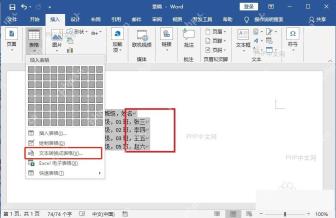
第二步:打开文本转换入口
文字保持选中状态别取消,切到顶部的「插入」选项卡,点「表格」按钮,在展开的下拉菜单里选「文本转换成表格」。这个入口只有你提前选中文本的时候才会正常显示,没选内容点进去只会直接插入空白表格,找不到转换选项。
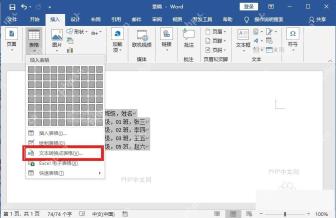
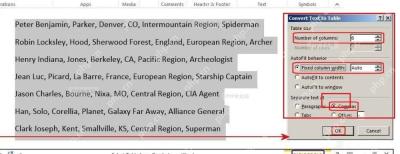
第三步:设置列数和分隔符
弹出设置窗口之后,先核对「列数」和你原文每行的字段数量是不是匹配,再到「文字分隔位置」区域选你之前用的对应分隔符。原文用逗号隔开就选「逗号」,按Tab键打出来的分隔就选「制表符」;要是用的竖线、顿号这类特殊符号,就选「其他字符」,后面的输入框里填上对应的符号就行。列宽一般默认保持自动就好,全部核对完点「确定」。

第四步:检查表格结果
转换完成后,文字会自动按分隔符拆分到不同单元格里。逐行检查下每行列数是不是统一,尤其留意原文里多出来的逗号、空格,还有漏标的分隔符;要是某行内容错位了,直接撤销操作,回去把原文的字段和分隔符补全改对,再重新转换就好。
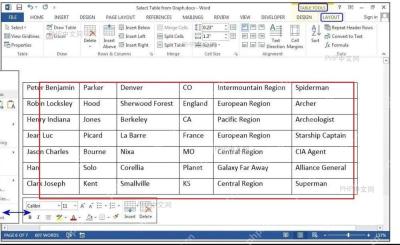
表格生成后还可以在「表格工具」里调整列宽、对齐方式和边框样式。只要你之前把原文的分隔符统一做好了,转出来的表格基本不用逐格手动调整复制,能省不少事。


