





mac屏幕泛红泛绿是误启“色彩滤镜”所致,需在系统设置→辅助功能→显示中关闭该选项,或用option+command+f5快捷键切换,再确认滤镜关闭、白屏无偏色、显示器颜色描述文件为原生配置。
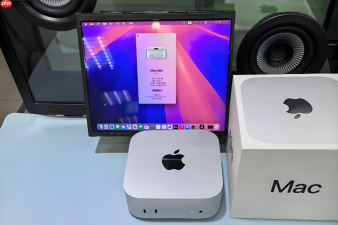
Mac屏幕突然泛红、泛绿或整体色调异常,很可能是误启用了“色彩滤镜”辅助功能,需要立即关闭以恢复正常显示。
通过系统设置关闭色彩滤镜
点击屏幕左上角苹果菜单 → “系统设置” → 左侧边栏点“辅助功能” → 向下滚动并点“显示” → 在右侧找到“色彩滤镜”选项。
取消勾选【启用色彩滤镜】——这一步必须执行,否则所有后续操作无效。
关闭后,屏幕颜色会立刻恢复正常,无需重启或注销。
用快捷键快速开关色彩滤镜
按下 Option + Command + F5(三键同时按),屏幕会短暂闪烁,表示状态已切换。

如果 Mac 配备 Touch ID,也可快速按压 Touch ID 传感器三次,效果等同于快捷键。
该快捷键默认开启,无需额外设置;若失效,请检查“辅助功能 > 键盘 > 辅助功能快捷键”中是否勾选了“启用辅助功能快捷键”。
确认色彩滤镜已彻底关闭
第一步:返回“系统设置 > 辅助功能 > 显示 > 色彩滤镜”,确认开关处于关闭状态且“滤镜类型”菜单呈灰色不可点。
第二步:打开一张纯白图片(如新建 Pages 文档,背景设为白色),观察四角是否无偏色——若仍有粉/青/黄晕,说明可能另有干扰项生效。
第三步:进入“显示器”设置 → 点击当前显示器 → “颜色”标签页 → 检查所选描述文件是否为设备原生配置(如“MacBook Pro Liquid Retina XDR”),而非“高对比度”或“蓝光减少”类变体。





