





mac系统需手动启用“30天后自动清空废纸篓”功能,该功能仅支持macos sierra及以上版本,启用后系统会在凌晨自动永久删除满30天的废纸篓文件,状态栏可实时验证是否生效。
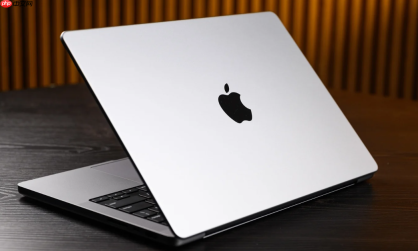
Mac系统不会自动清空废纸篓,必须手动操作或开启自动清理功能,否则已删除文件长期滞留会持续占用SSD空间,尤其在256GB或512GB小容量硬盘上容易触发“磁盘空间不足”警告。
启用每30天自动清空废纸篓
该功能仅适用于macOS Sierra(10.12)及更高版本,系统会在后台静默执行,无需额外软件或终端命令。
第一步:点击屏幕左上角苹果图标 → 选择“访达” → 在顶部菜单栏点击“访达” → “偏好设置”。
第二步:在偏好设置窗口中,切换到“高级”选项卡。
第三步:勾选【30天后从垃圾箱中删除项目】复选框。勾选后,系统将自动标记所有进入废纸篓满30天的文件,并在下一个维护周期(通常为凌晨时段)批量永久删除。
注意:此设置不影响未满30天的文件,也不会清空你刚拖进去的文档;若某文件在废纸篓中只待了29天11小时,它仍会保留直至满30天整。

关闭自动清理功能
如果后续想恢复对废纸篓的手动控制权,操作路径与开启时完全一致,只需回到“访达→偏好设置→高级”,取消勾选对应选项即可。
取消勾选后,系统立即停止排程任务,已排入队列但尚未执行的清理动作会被丢弃,不会残留后台进程。
验证自动清理是否生效
打开“访达”→进入废纸篓→观察窗口底部状态栏:若显示“X个项目将在Y天后删除”,说明功能已激活且正在计时。
若状态栏无此提示,或显示“所有项目均可恢复”,则表示自动清理未启用或当前废纸篓为空。
这一步无需重启,设置保存后几秒内即实时生效。


