





很多人找不到wps导入思维导图的入口——它不在普通文档编辑页,藏在首页的「新建」板块里。打开电脑端wps office之后,进入「脑图」分类,选「导入思维导图」或者「添加文件」,再选中本地存的脑图文件打开就完成了。下面的操作演示都基于wps office电脑端,导入页提示支持pos这类常见的脑图文件格式。
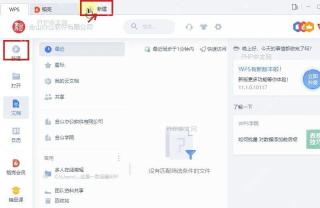
第一步:打开新建入口
启动WPS Office后,先留在首页左侧的「文档」区域,点击顶部的「新建」。要是你现在已经开着别的文档,退回首页再操作就行;别直接在文字、表格或者演示的编辑页里找导入入口,反而容易绕远路。
第二步:切到脑图分类
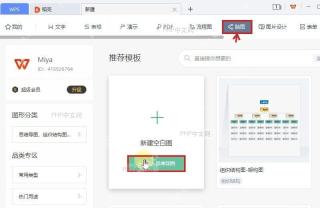
新建页面打开后,看顶部分类栏,点击「脑图」。页面中间会跳出脑图模板和「新建空白图」等卡片,说明你已经进入WPS思维导图的创建区域了。这里别手滑点到「流程图」,流程图和脑图是两个完全独立的模块。
第三步:选择导入方式
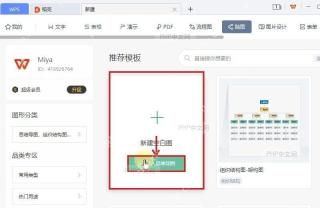
在脑图模板页里,导入入口可能直接显示为「导入思维导图」,也有可能你点进「新建空白图」卡片后才弹出文件导入窗口。看到带加号的空白图卡片时,点击上面的绿色按钮继续,WPS就会自动转到文件导入流程。
第四步:点击添加文件
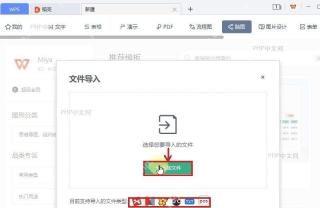
文件导入窗口弹出来后,点击中间的「添加文件」。窗口底部会列出当前支持导入的所有文件类型,先确认自己的文件格式在支持范围内再选;如果你的脑图是其他软件做的,先在原软件里导出成WPS页面提示支持的格式,再过来导入。

{"answer":"协助 macOS 用户准备、转换、导出及排查 Word、PDF、Markdown、PowerPoint 和 Excel 文件,确保 WPS Office 工作流程可靠。"}
第五步:选择本地文件
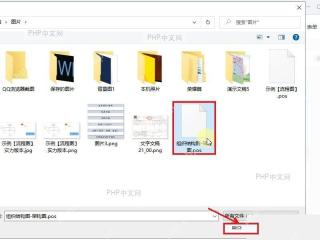
系统自带的文件选择窗口打开后,找到要导入的思维导图文件,单击选中,再点右下角的「打开」。示例里选中的是pos格式文件,文件名会同步出现在窗口底部;要是这里看不到你要的目标文件,先检查右下角的文件类型筛选,是不是限制了显示范围。
第六步:检查导入结果
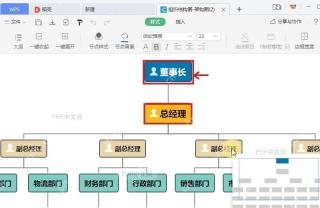
导入完成后,WPS会直接进入思维导图编辑界面,文件名显示在顶部标签栏,画布上能看到你原来的所有主题、分支和节点内容。可以随便点一个节点试试,确认节点能正常选中、文字可以编辑,再存到云文档或者本地,避免只是打开了预览页,没有真正生成可编辑的脑图。
如果导入失败,先检查文件格式是否匹配、文件本身有没有损坏。WPS官方页面的导入说明主要以pos文件为例,其他来源的脑图要是不能直接识别,回到原软件重新导出一份兼容格式,再按同一个入口重新添加文件就行。





