





f1–f12功能键在台式机直按生效,笔记本需fn组合;tab切换焦点,caps lock锁大写、shift临时上档;backspace删左、delete删右;home/end定位行首尾,pageup/pagedown整页滚动;ctrl+a/c/v等组合键提升效率。
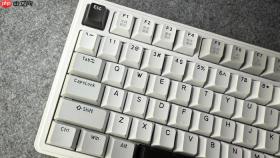
你想快速查清电脑键盘上每个键到底干什么用,不是背说明书,而是马上能用上——比如按F2重命名文件却没反应,按F5网页不刷新,或者笔记本上F1-F12突然变成调亮度、关麦克风,这些都不是键坏了,是功能切换逻辑没搞懂。
F1–F12功能键:同一按键,两种身份
台式机键盘直接按F1–F12就能触发系统或软件默认功能;笔记本则大多需配合【Fn键】才能启用原始功能,否则默认执行音量/亮度等快捷控制。
方法一:台式机或开启“Fn锁定”的笔记本(部分型号按Fn+Esc可切换)
F1→打开当前程序帮助文档;F2→选中文件后直接重命名;F3→在资源管理器中跳转到搜索框;F5→刷新当前页面或文件列表;F11→浏览器或视频播放器全屏切换;F12→Word中呼出“另存为”,Chrome中打开开发者工具。
方法二:普通笔记本(Fn未锁定状态)
此时单独按F1–F12执行的是厂商预设的硬件控制功能,例如F5减音量、F8关摄像头、F12开截图工具。要调用传统F键功能,必须【同时按住Fn再按对应F键】,比如Fn+F5才刷新网页。
注意:部分新机型支持BIOS中设置“F键行为默认模式”,可在开机时按Del/F2进入设置,将Function Key Behavior改为“Legacy”或“F1-F12”以取消Fn依赖。
主键盘区核心键:每天敲几百次,但未必真懂
Tab键不只是缩进——它在表单、对话框、设置页里是焦点切换主力,连续按Tab可逐个跳过按钮/输入框,Shift+Tab反向跳转,比鼠标点更快。
Caps Lock和Shift都管大小写,区别在于:
Caps Lock是“锁住大写”状态键,亮灯即持续生效,再按一次才关闭;
Shift是“临时上档”键,按住才起作用,松手即恢复,还能配合数字键打出!@#等符号。
Backspace和Delete常被混用:Backspace删光标左侧字符(退格),Delete删右侧字符(删除)。误删整段文字时,Ctrl+Z能撤回,但若已按Shift+Delete,则【文件被永久删除,不进回收站】,无法通过常规方式恢复。

编辑控制区:长文档操作效率翻倍的关键
第一步:按Home键,光标瞬间回到当前行最左端;按End键,光标直抵行尾。写报告时反复拖鼠标定位?这两个键省掉80%横向滚动。
第二步:PageUp/PageDown不是翻半页那么简单——它们按“屏幕高度”整页滚动,比滚轮快且精准;配合Ctrl+Home可跳至文档开头,Ctrl+End直达结尾,Word/PDF里秒级定位。
第三步:Insert键切换“插入”与“改写”模式。光标呈竖线是插入态(新字推后),呈方块是改写态(新字覆盖旧字)。误入改写模式打字会覆盖内容,此时按Insert即可切回。
控制键组合:真正提升效率的隐形生产力
Ctrl+A全选→Ctrl+C复制→Ctrl+V粘贴,这条链路必须肌肉记忆;
Alt+Tab在打开的窗口间循环切换,比任务栏点击快得多;
Win+D一键显/隐桌面,会议共享屏幕前3秒清空干扰项。
Shift+F10等效于鼠标右键,无鼠标时快速调出上下文菜单;
Ctrl+Shift+Esc直接打开任务管理器,比Ctrl+Alt+Del少一步确认。
特别提醒:Alt+F4关闭当前窗口看似简单,但在未保存文档时会弹出提示框——若误按两次,可能直接丢稿。务必看清提示再回车。


