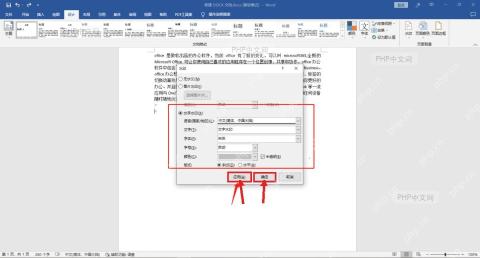
给word加文字水印,常规操作路径是先点开「设计」选项卡,找到「水印」里的「自定义水印」,切换到文字水印类型填好内容就能生效。下面的操作说明以microsoft word 2016/2019/365的常用界面为准,wps文字的用户也能在「页面布局」或者「设计」选项卡里找到水印入口,完成差不多的操作。
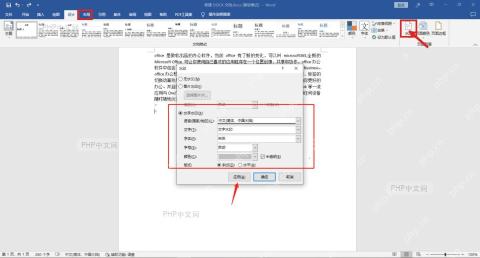
第一步:进入设计选项卡
打开要加水印的Word文档,直接点顶部功能区的「设计」。页面背景区域的右侧会显示「水印」「页面颜色」「页面边框」等按钮,文字水印的入口就在这里,不用提前选中文档正文。
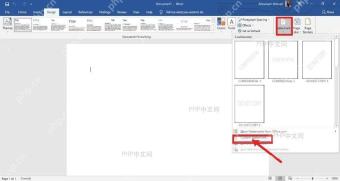
第二步:打开自定义水印
点一下「水印」按钮,别直接选里面的预设样式。要是想自己输入公司名、部门名,或者「内部资料」这类自定义文字,直接点菜单最底部的「自定义水印」。点开之后会弹出单独的水印设置窗口,后面才能修改水印的文字、字体、颜色和版式。

Cn Password Generator
下载
安全的随机密码生成器。支持自定义长度、字符类型(大写/小写字母、数字、特殊符号),排除相似字符,批量生成。纯 Python 标准库,无需 API 密钥。
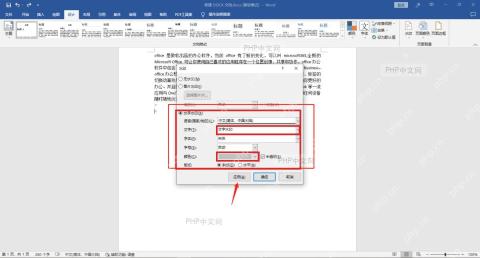
第三步:填写文字水印
在弹出的「水印」窗口里,先勾选「文字水印」,再在「文字」输入框里填你想要显示的内容。字体用默认的就够用,颜色建议选浅灰色,勾上「半透明」之后不容易遮挡正文;版式一般默认是「斜式」,做正式文件想要更稳重的效果,也可以改成「水平」。
第四步:应用并确认效果
所有设置调完先点「应用」,文档页面马上就能看到文字水印,效果没问题的话再点「确定」关掉窗口。水印默认放在页面背景层,不会跟着正文段落一起被选中。要是做完发现颜色太深、盖住了内容,重新进这个设置窗口,把颜色调浅或者把斜式改成水平,再点应用就好。