





来造 diy 是2026年高性价比ai装机助手,支持安卓/ios双端,输入预算与用途3秒生成全兼容配置单,实时标红12项深度兼容风险(如pcie通道冲突、expo协议匹配、atx3.0原生接口缺失等),并附具体原因与修改建议。
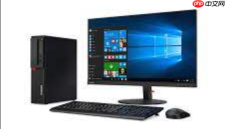
装机前必须确认CPU、主板、内存、显卡、电源等配件之间是否真正兼容,否则可能出现无法开机、蓝屏、性能锁频、插不进机箱甚至烧毁硬件的情况。光看参数表上的“支持”二字远远不够,比如AM5接口的CPU看似能插进所有AM5主板,但搭配DDR5-6400内存时,部分B650主板因芯片组限制需手动开启EXPO才能稳定运行,而某些OEM定制版主板干脆不支持该频率。
用专业APP做全维度兼容校验
打开来造 DIY APP → 点击右下角「+」新建配置 → 依次添加你选好的CPU、主板、内存、显卡、SSD、电源 → 添加完毕后点击「检测兼容性」按钮。
3秒内生成12项深度校验报告:包括PCIe通道分配冲突、内存超频协议匹配度、电源ATX3.0原生供电口是否缺失、显卡长度与机箱空间余量、散热器限高与主板VRM散热片干涉风险等。每一处红色警告都附带具体原因和可操作修改建议,比如“RTX 5080满载功耗达420W,当前电源仅标注支持PCIe 5.0 12VHPWR但未提供双12VHPWR线材,建议更换为海韵PRIME TX-1000”。
【务必添加整机功耗最高的显卡和CPU后才启动检测,漏加会导致电源校验失效】
查硬件型号的四种可靠路径
方法一:物理查看法(最直接)
断电→拆开侧板→在主板PCB上找丝印型号,通常位于PCIe插槽上方或内存插槽旁,字体较大且不易磨损。注意有些工控主板型号印在背面,需翻转查看。
方法二:命令行速查法(免安装)
按Win+R→输入cmd→回车→依次执行:
`wmic baseboard get product`(查主板型号)
`wmic memorychip get speed,partnumber`(查内存颗粒编号)
`wmic path win32_videocontroller get name`(查独显型号)

方法三:HWiNFO实时抓取法(最详尽)
下载hwinfo.com官方版→解压即用→运行HWiNFO64.exe→勾选“Only shows sensors”取消→点“Run”→左侧树状菜单展开“Mainboard”→右侧“Model”字段即为真实主板型号;同理在“Memory”页看SPD信息,在“Graphics”页看GPU BIOS版本。
方法四:鲁大师交叉验证法(适合OEM整机)
启动鲁大师→点「硬件检测」→下滑找到「主板」区块→记录显示的型号→再点该区块右下角「详细信息」→核对弹窗中“Base Board Product”值,若两者不一致,以弹窗值为准——这是SMBIOS固件原始记录,不受厂商驱动层伪装影响。
避开虚假兼容陷阱的三个关键动作
第一步:查芯片组手册原始文档
不要只信电商页面写的“支持DDR5-6000”,访问Intel ARK或AMD官网,搜索你主板芯片组型号(如B650、H870),下载PDF版Datasheet,翻到“Memory Support”章节,确认其标明的最高JEDEC/EXPO/XMP频率及对应插槽组合。
第二步:验证电源原生接口
RTX 50系显卡强制要求ATX3.0规范的12VHPWR接口,但部分所谓“ATX3.0电源”只是加装了转接线。必须在来造 DIY 或HWiNFO里确认电源型号→去该电源官网查规格页→找到“Native 12VHPWR”或“Direct 12VHPWR”字样,无此描述即为假ATX3.0。
第三步:测机箱物理兼容极限
显卡长度标称320mm,但实际含PCIe挡板螺丝凸起可能达328mm;散热器高度标158mm,但风扇螺丝头可能再加3mm。用卷尺实测机箱支持长度/高度,比参数表多留5mm冗余——这点间隙决定能否顺利装入并保证风道通畅。



