





组装电脑后无法开机、频繁蓝屏等问题源于CPU/主板插槽不匹配、内存代际与QVL不兼容、电源供电冲突、PCIe协商失败及USB协议错配,须按物理接口→固件支持→参数对齐三级逐项验证。
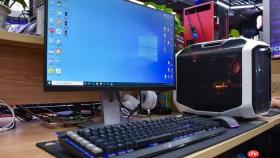
组装电脑后无法开机、频繁蓝屏、BIOS识别不到CPU或内存、USB设备失灵、显卡无输出——这些不是配件坏了,而是配置之间存在底层电气或协议级不匹配,必须从硬件接口、固件支持、参数对齐三个层面逐项验证。
第一步:确认CPU与主板插槽物理匹配
关机断电,打开机箱,目视检查CPU是否能自然落进插槽——【若需用力下压才能合盖,说明插槽类型完全错误,强行安装会顶弯针脚或掰断插槽簧片】。Intel处理器底部无针,靠主板插槽内数百根细针接触;AMD Ryzen 7000/8000系列为LGA封装,但仅适配AM5插槽,AM4主板哪怕加装转接支架也无法通电启动。
翻看主板说明书第3页“Supported CPU List”,或进入BIOS按F7调出高级模式→点击“Tool”→“CPU Info”,查看识别型号是否在官方支持列表内。若显示“Unknown CPU”或型号后缀带星号(如“R5 7600*”),说明BIOS版本过旧,未收录该CPU微码。
第二步:核验内存代际与QVL清单
方法一:看金手指缺口位置。DDR4内存缺口偏左,DDR5缺口居中且更靠近左侧;把新内存条拿到光线下对比原装条,缺口不对齐即物理不兼容,插不进插槽。
方法二:查主板官网QVL文件。例如华硕TUF B650M-PLUS主板,下载其2026年8月发布的QVL Excel表,筛选“Brand=Kingston”+“Model=KVR32N22S8/16”+“Freq=DDR5-3200”+“BIOS≥1202”,若整行为空,则该内存未通过主板厂商联合测试——即使参数标称一致,也可能在高负载时触发MEMORY_MANAGEMENT蓝屏。
方法三:进BIOS硬性验证。开机狂按Del键→Advanced→DRAM Configuration→看“Memory Type”是否显示DDR5,“Capacity”是否与单条标称值一致。若显示“DDR4”或容量减半,说明内存被降级识别,此时立即停用该条。
第三步:排查电源与PCIe设备供电冲突
步骤一:拔掉所有非必要设备——只留CPU、单条内存、核显(或独显)、24Pin主供电和4+4Pin CPU供电线。

步骤二:短接主板PWR_SW针脚(用螺丝刀金属端同时触碰标有“PWR SW”的两根针)强制开机。若风扇转但无任何显示,说明问题在核心链路;若完全无反应,重点查24Pin线是否插牢、电源开关线是否接反(正确为“PWR SW”接正极,“GND”接负极)。
步骤三:逐个恢复设备。先插回SSD并接好SATA数据线→测试能否进BIOS;再插回独立显卡→观察屏幕是否有POST信息;最后接入RGB风扇集线器、PCIe扩展卡等耗电模块。某设备接入后立刻断电重启,即为该设备与主板PCIe通道分配或5VSB供电能力冲突。
第四步:检测显卡与主板PCIe版本协商失败
开机进入BIOS→Advanced→Onboard Devices Configuration→找到“PCIe Slot Configuration”,将“PCIe Speed”从Auto改为Gen3。部分RTX 40系显卡在B650/A620主板上会因默认协商Gen4失败而黑屏,强制降为Gen3后可正常点亮并识别显存容量。
若仍无输出,换用核显视频口连接显示器,进入系统后打开设备管理器→显示适配器,右键新显卡→属性→详细信息→选择“硬件ID”,复制VEN_10DE&DEV_2782这类字符串,在PCILookup网站查询对应GPU型号。若显示为“NVIDIA GA107”却实际是RTX 4060 Ti,说明主板UEFI未加载正确VBIOS,需升级BIOS至2026年7月以后版本。
第五步:验证机箱前置USB-C/USB-A与主板接口协议兼容
将机箱前置USB-C线缆从主板USB3.2 Gen2x2插槽(通常标为“USB32_G2X2”)拔下,改插到标有“USB32”或“USB3.0”的常规9Pin插槽。部分中端主板的USB3.2 Gen2x2接口仅支持雷电协议芯片直连,普通机箱线缆内部走的是USB3.2 Gen2单通道,强行插入会导致主板供电异常,触发保护性关机。
若更换插槽后前置USB恢复正常,说明原接口协议不匹配——此时不要反复插拔,【USB3.2 Gen2x2插槽引脚电压为5V/20V双模,错插普通线缆可能烧毁南桥USB控制器】。





