





仅靠键盘方向键可实现光标移动与界面导航:文本编辑器中方向键逐字符/行移动,ctrl+方向键按词跳转;网页输入框用方向键或home/end定位;文件资源管理器通过tab切换焦点后用方向键选择文件。
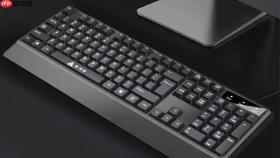
在无法使用鼠标的情况下,仅靠键盘方向键移动光标是基础但关键的操作能力,尤其适用于笔记本临时失灵、远程桌面无鼠标权限、或追求纯键盘高效操作的场景。掌握不同环境下的方向键行为差异,能避免光标卡死、跳行异常或选区失控。
文本编辑器中精准逐字符/逐词移动
打开记事本、Word 或 VS Code 等任意文本编辑器,确保光标处于可编辑区域。
按 ← 或 → 键,光标向左或向右移动一个字符;按 ↑ 或 ↓ 键,光标向上或向下移动一行。这是所有主流编辑器默认行为,无需额外设置。
按 【Ctrl + ←】 可向左跳转到上一个单词开头,【Ctrl + →】 向右跳转到下一个单词开头。若当前光标在单词中间,该组合键会先跳到当前单词起始处,再跳到前/后单词——不是“跳过整个单词”,而是按词边界分段定位。
在 Word 中,Ctrl+方向键还支持跨标点停顿;而在纯文本编辑器(如记事本)中,标点和字母一视同仁,只按空白符切分单词。
网页表单与输入框内快速定位
聚焦到任意网页的输入框(如搜索栏、登录用户名框),方向键可直接控制光标位置。
方法一:用 ← → 在当前行内平移;↑ ↓ 在多行文本框中切换行。注意:在单行输入框中按 ↑ ↓ 通常无效,部分网站会将其映射为“历史记录切换”而非光标移动。

方法二:按 【Home】 跳至行首,【End】 跳至行尾。这两个键比连按十几次 ← → 更可靠,尤其处理长 URL 或邮箱地址时。
提示:某些网页应用(如 Gmail 写信界面)启用了自定义键盘导航逻辑,方向键可能触发列表项切换而非光标移动——此时需先按 Tab 键退出富文本编辑区,再进入纯文本输入状态。
文件资源管理器与桌面图标导航
第一步:确保焦点在资源管理器窗口内(Alt+Tab 切换到“文件资源管理器”或按 Win+E 唤出)。
第二步:按 Tab 键将焦点从地址栏→搜索框→左侧导航窗格→主内容区依次转移,直到听到/看到高亮框落在文件列表上。
第三步:当焦点落在文件列表时,方向键即可上下左右移动选择项。← → 在同一层级目录间切换(如“此电脑”→“文档”),↑ ↓ 在当前文件夹内滚动选中文件。
按 Space 键可预览选中项(若启用预览窗格),Enter 键打开选中文件或文件夹。这整套流程完全不依赖鼠标,且响应即时。


