





最直接有效的修复路径是锁定显示器原生高刷并禁用drr与mpo:1. 在“高级显示”中精准选中问题显示器,启用144.00/165.00 hz等标称刷新率;2. 关闭动态刷新率(drr)开关;3. 通过注册表禁用多平面覆盖(mpo)并重启;4. 若刷新率灰显,则用显卡控制面板创建自定义高刷模式;5. 更换vesa认证dp 1.4或hdmi 2.1线缆并直连主机原生接口。
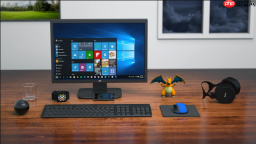
电脑屏幕出现重叠的窗口残影,说明当前桌面窗口管理器(DWM)合成节奏与显示器物理刷新节拍脱节,最直接有效的修复路径是让系统识别并锁定显示器标称的原生高刷新率,切断低帧率渲染链路。
通过Windows设置强制启用显示器原生高刷
这一步必须在多屏环境下精准定位目标显示器,否则可能调错副屏参数,主屏重影依旧存在。
1、按 Win + I 打开设置 → 左侧点“系统” → 右侧选“显示”。
2、往页面底部滚动,点击“高级显示”链接。
3、【顶部下拉菜单中务必手动选择正在出现重影的那台显示器】——多屏用户常在此步误选为“显示器 1”,而实际出问题的是“显示器 2”或“扩展显示器”。
4、在“选择刷新率”里避开60 Hz、60.01 Hz等兼容档位,优先选标称值:144.00 Hz、165.00 Hz 或 240.00 Hz;若列表为空或全灰显,说明EDID未被正确读取,需跳转至显卡控制面板方法。
5、点“应用”,屏幕会黑屏约1秒;画面恢复后若重影消失,立刻点“保留更改”——超时未操作将自动回退,前功尽弃。
用显卡控制面板绕过系统EDID限制
当Windows设置里刷新率选项缺失或仅显示60Hz,本质是显卡驱动未能从显示器获取完整EDID信息,此时必须用厂商控制面板直连硬件下发指令。
方法一:NVIDIA用户
右键桌面 → “NVIDIA 控制面板” → 左侧“显示” → “更改分辨率” → 在目标显示器右侧“刷新率”下拉框中选对应值(如1920×1080@144Hz);若不可选,点“自定义分辨率”→ 输入水平/垂直像素+刷新率→勾选“启用此分辨率”→“测试”。
方法二:AMD用户
右键桌面 → “AMD Radeon 设置” → 顶部“显示器” → 找到“刷新率”选项 → 点击下拉菜单,选择标称值;若无高刷选项,进入“图形”→“高级”→开启“Radeon™ Anti-Lag”并关闭“Radeon™ Image Sharpening”,再重试。
方法三:Intel核显用户
右键桌面 → “英特尔显卡控制中心” → 左侧“显示” → “刷新率” → 若选项受限,先点右上角齿轮图标 → 开启“高级模式” → 返回刷新率页,手动输入参数创建自定义时序。

所有方法应用后,若出现黑屏或闪烁,15秒内按Esc或等待自动还原;稳定显示即成功。
禁用动态刷新率(DRR)与多平面覆盖(MPO)
Windows 11默认启用DRR,它会让鼠标指针和窗口动画按内容帧率提交,而非显示器固定高刷节奏,导致UI图层与背景帧不同步,形成断续重影。
第一步:关闭DRR开关
进入“高级显示”设置 → 选中问题显示器 → 在刷新率下拉框右侧找小齿轮图标 → 点击展开 → 关闭“动态刷新率”开关。
第二步:禁用MPO(多平面覆盖)
新建文本文档 → 重命名为 disable_mpo.reg → 右键编辑,粘贴以下内容:
Windows Registry Editor Version 5.00
[HKEY_LOCAL_MACHINE\SOFTWARE\Microsoft\Windows\Dwm]
"OverlayTestMode"=dword:00000005
保存 → 双击运行 → 点“是”导入 → 【必须重启电脑】,否则注册表修改不生效。
更换认证线缆并直连主机原生输出口
劣质或老化线缆在高分辨率+高刷新率下无法稳定传输完整数据包,信号抖动直接表现为水平方向重影、彩色镶边或窗口边缘双线。
① 拔掉当前HDMI/DP线,用干软布轻擦两端金属触点,确认无氧化、弯曲或异物。
② 换用显示器原装线缆,或VESA认证的DP 1.4线(用于144Hz及以上)、HDMI 2.1线(用于4K@120Hz);【严禁使用非标线材连接144Hz以上显示器】。
③ 若当前通过Type-C扩展坞、USB集线器或分屏器输出,必须拔掉中间设备,将线缆直接插进主机机箱后部的原生DP/HDMI口。
④ VGA/DVI用户请拧紧两端固定螺丝,并确保线缆与电源线、音箱线平行距离≥30厘米,避免电磁干扰。


