





shift键是输入符号、选取文本、调整表格和绘制图形的“第二大脑”:主键盘数字键+shift可连续输入符号;shift+方向键或ctrl+方向键精准选文本;shift+tab/enter反向移动光标;shift拖动调整行列宽;shift绘图可锁定正形与直线角度。
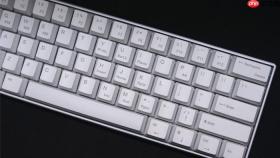
想在打字时少停顿、少纠错、手指不乱飞,关键不是练得更猛,而是让Shift键真正听你指挥——它不只是按住大写,而是你输入数字、符号、选文本、调图形的“第二大脑”。
主键盘区数字键+Shift:一键切出符号,不用来回切换
主键盘上方1~0这10个键,每个都藏着一个常用符号(1对应!、2对应@、3对应#……),直接按是数字,【必须按住Shift再按才是符号】。新手常误以为要先松开Shift再按下一个键,结果打出一串大写字母——其实Shift可以持续按住,连续输入多个符号,比如写邮箱时打“user@domain.com”,@和.都要用Shift,手指别抬起来。
练习时盯住手指分工:左手小指负责1、2、!、@,右手小指负责0、-、)、_,其余数字由中指、食指自然覆盖。别用食指去够1或0,那会打乱基准位。
快速选取文本:告别鼠标拖拽,三秒圈定内容
方法一:光标定位起点→按住Shift→用方向键逐字/逐行扩展选取。左/右方向键选单字,上/下方向键选整行,适合微调。
方法二:光标定位起点→按住Shift+Ctrl→再按左/右方向键,直接选中光标到句首或句尾;按上/下方向键,则选中到段首或段尾。这一步省掉反复按方向键的节奏感,特别适合改稿时抓整句删改。
方法三:鼠标点开头→按住Shift→滚动到结尾→点一下鼠标左键。注意:中途不能松Shift,也不能误点其他位置,否则选取中断。这个操作对长文档最稳,比拖拽准得多。

Excel里Shift的隐藏动线:光标、行列、区域全靠它调度
Shift+Tab / Shift+Enter:光标反向移动。默认Tab向右、Enter向下,但填表时常需回退修改,这时Shift+Tab立刻左跳,Shift+Enter立刻上跳,比狂按方向键快半拍。
选中整行或整列后,按住Shift键+鼠标左键拖动边框线,可直接拖拽调整行高或列宽——松手即生效,无需右键→设置行高。
选中某列数据→按住Shift键→单击该列最下方有数据的单元格下边框线,自动向下延伸选中全部连续数据区域。这招避开空行干扰,比Ctrl+Shift+↓更可靠。
绘图与插入图形:按住Shift画出标准几何形
在Word、PPT或Excel中插入形状时,选中矩形或椭圆→鼠标按下并拖动→【全程按住Shift键不松】,就能强制画出正方形或正圆形。松手前别放Shift,否则边缘立刻变形。
插入箭头、线条时同样适用:按住Shift画直线,角度自动锁定为0°、45°、90°等整数倍,不用手动校准。


