





打印机驱动在驱动精灵里往往不是纯软件内一步到位,通常会夹着 usb 连接提示、补丁保存设置,或者安装过程中的弹窗提醒。所以操作时要把软件内的入口和系统层的连接动作一起看。
先从驱动管理页进入打印机相关安装链路
驱动管理页已经能列出待处理驱动时,先从这里进入,不用一开始就去系统手动加打印机。当前页面更适合作为打印机驱动安装的起点。
驱动精灵驱动管理界面,准备勾选打印机驱动进行安装。从当前界面继续往下走时,先照着页面里已经明确出现的按钮、列表或提示操作,不要把这张图扩大解释成它没有证明的结果。
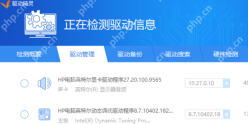
驱动精灵界面显示驱动列表,用户可勾选待安装驱动项。如果你看到的界面和这里接近,就按当前这一步继续;如果页面已经跳到下一阶段,就以软件当下给出的按钮和提示为准。
遇到 USB 提示时先按提示连线和重启设备
安装过程中如果弹出要求插入 USB 线、重新打开打印机电源之类的提示,先把这些前置动作做完。打印机驱动和显卡、声卡不同,很多时候要设备真的在线,安装才会继续。
安装打印机驱动前配置补丁保存路径与策略。从当前界面继续往下走时,先照着页面里已经明确出现的按钮、列表或提示操作,不要把这张图扩大解释成它没有证明的结果。
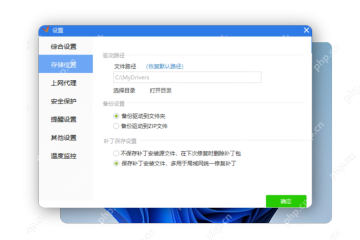
在设置中选择‘保存补丁安装文件’并点击‘确定’以准备驱动安装。如果你看到的界面和这里接近,就按当前这一步继续;如果页面已经跳到下一阶段,就以软件当下给出的按钮和提示为准。
安装前把补丁保存策略确认好
如果当前流程跳到存储位置或补丁保存设置,不用急着关掉。先把保存策略确认好,再继续安装,后面驱动包重装或补修时会更方便。

安装打印机驱动时,系统提示插入USB线并自动完成后续安装。从当前界面继续往下走时,先照着页面里已经明确出现的按钮、列表或提示操作,不要把这张图扩大解释成它没有证明的结果。

弹窗提示用户插入USB线并等待系统自动完成驱动安装。如果你看到的界面和这里接近,就按当前这一步继续;如果页面已经跳到下一阶段,就以软件当下给出的按钮和提示为准。
检测完成后再继续执行后续安装按钮
检测完成页已经出现时,说明驱动精灵至少完成了扫描阶段。接下来继续按当前页面提供的按钮往下走,比直接退出软件重新来更稳。
驱动检测完成后,点击‘立即优化’或相关按钮进入驱动安装流程。从当前界面继续往下走时,先照着页面里已经明确出现的按钮、列表或提示操作,不要把这张图扩大解释成它没有证明的结果。
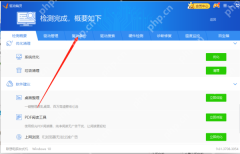
检测完成页面展示,含‘优化’‘清理’等后续操作入口,暗示已识别出待安装驱动(如打印机)并可继续执行安装。如果你看到的界面和这里接近,就按当前这一步继续;如果页面已经跳到下一阶段,就以软件当下给出的按钮和提示为准。
打印机驱动安装别只盯软件界面,还要同时配合 USB 连线和打印机重启提示。只要把这两类动作配合起来,驱动精灵的安装流程通常就能继续往下走。









