





电脑待机睡眠后无法唤醒的根源是唤醒信号通路被系统或固件切断,需依次启用外设唤醒权限、禁用快速启动并重建休眠文件、关闭混合睡眠与usb/pcie节能设置、重置acpi固件表、验证并限制非必要唤醒设备。
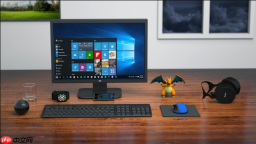
电脑待机睡眠后无法唤醒,表现为按下键盘、鼠标或电源键毫无反应,屏幕持续黑屏但主机风扇仍在运转,问题根源集中在唤醒信号通路被系统或固件主动切断,而非硬件损坏。
检查并启用外设唤醒权限
Windows默认禁用USB设备的唤醒能力,哪怕你正用着这个鼠标,它也可能被系统静音处理——必须手动点名授权。
右键“开始”按钮→选择“设备管理器”→依次展开“键盘”“鼠标和其他指针设备”“通用串行总线控制器”。
对当前正在使用的每一个键盘、鼠标、无线接收器、USB根集线器右键→“属性”→切换到“电源管理”选项卡。
勾选【允许此设备唤醒计算机】;若该选项灰色不可点,先取消勾选“允许计算机关闭此设备以节约电源”,再试一次。
特别注意蓝牙适配器和带独立供电的USB扩展坞,它们常被忽略,但恰恰是唤醒链路上的隐形断点。
关闭快速启动并重建休眠配置
快速启动不是快,是埋雷——它把关机变成半休眠,残留的hiberfil.sys会和真正的休眠唤醒打架,一碰就黑屏挂死。
方法一:图形界面操作
打开“控制面板”→“电源选项”→左侧点击“选择电源按钮的功能”→点击“更改当前不可用的设置”→取消勾选“启用快速启动(推荐)”→点击“保存更改”。
方法二:命令行彻底清零(推荐)
以管理员身份运行“Windows终端(管理员)”→依次执行:
powercfg -h off → del /f /q %systemdrive%\hiberfil.sys → powercfg -h on
执行完后立即重启,否则新配置不生效。
调整高级电源设置中的三项关键参数
这些选项藏得深,但每一项都可能掐断唤醒信号。不用全改,只动最致命的三个:

第一步:关闭混合睡眠
进入“电源选项”→当前计划右侧点“更改计划设置”→再点“更改高级电源设置”→展开“睡眠”→将“混合睡眠”设为“关闭”。
第二步:禁用USB选择性暂停
在同一窗口中展开“USB设置”→找到“USB选择性暂停设置”→设为“已禁用”。这一步防止睡眠时USB接口断电,让键盘鼠标彻底失联。
第三步:关闭PCIe链接电源管理
展开“PCI Express”→点开“链接状态电源管理”→将“使用电池”和“接通电源”两项全部设为“关闭”。显卡与主板之间的通信链路一旦节能休眠,唤醒时就无法握手成功。
重置ACPI固件表与强制刷新电源策略
ACPI固件表由BIOS/UEFI提供,若系统在睡眠过程中未能正确加载或解析这些表,将导致唤醒逻辑失效;强制刷新可绕过缓存异常并重建标准ACPI唤醒路径。
① 以管理员身份运行“Windows PowerShell”。
② 依次执行以下命令,每条命令后按回车:
powercfg /restoredefaultschemes
bcdedit /set {default} useplatformclock true
shutdown /r /t 0
③ 等待系统自动重启完成,不再强制关机,尝试再次进入并唤醒睡眠。
验证并限制非必要唤醒设备
某些雷电接口扩展设备、旧款蓝牙耳机接收器或USB集线器会默认启用唤醒权限,却并不参与日常唤醒操作,反而干扰主唤醒链路。
以管理员身份打开命令提示符,输入:
powercfg /devicequery wake_armed
回车后列出所有具备唤醒权限的设备。
逐一比对日常使用中非必需唤醒的外设,进入设备管理器,右键对应设备→属性→电源管理,取消勾选“允许此设备唤醒计算机”。
【注意】执行此操作前务必确认当前正在使用的键盘、鼠标已在上一步中明确勾选了唤醒权限,否则可能造成唤醒完全失效。


