





禁用无用开机启动项、清理c盘垃圾文件、关闭冗余系统服务可显著提升老电脑开机与运行速度。具体包括:禁用高/中启动影响的非必需软件;用深度c盘清理或命令powercfg -h off释放空间;禁用打印、蓝牙、家庭组、windows搜索及sysmain等冗余服务。
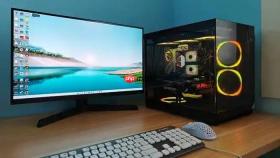
电脑开机慢、桌面加载卡顿、C盘空间告急,这些问题往往同时出现,根源是开机自启程序抢占资源+系统垃圾持续堆积。不重装系统,也能让老电脑重回秒开状态。
禁用无用开机启动项
开机慢的头号元凶不是硬件老化,而是微信、网盘、音乐软件这些“默认自启”的程序在后台抢着加载,直接拖垮启动流程。
按下 【Ctrl+Shift+Esc】 打开任务管理器→切换到【启动应用】选项卡→按【启动影响】列从高到低排序。
右键禁用所有标为“高”或“中”影响的非必需软件:重点关掉QQ、迅雷、网易云音乐、百度网盘、Adobe Creative Cloud更新器、各种游戏平台助手。
【只保留输入法、杀毒软件、显卡控制面板这三类】,其他一律禁用。禁用后无需立即重启,但必须重启一次才能生效。
清理C盘系统垃圾文件
临时文件、Windows更新残留、浏览器缓存、休眠文件塞满C盘,系统读取变慢,连带开机也变拖沓。
方法一:用深度C盘清理(免费版)一键扫除
浏览器访问官网 www.deepcleanerx.com 下载安装→打开软件→点击【C盘瘦身】→等待自动扫描完成→点击【立即清理】。
它能识别并清除Windows更新旧文件、传递优化缓存、缩略图库、日志碎片等隐藏垃圾,且不碰系统核心文件,小白可放心操作。
方法二:手动释放关键空间(固态硬盘用户必做)
按 【Win+R】 输入 cmd →右键以管理员身份运行→输入命令:powercfg -h off →回车。这一步会立刻删除休眠文件,释放等于你内存大小的空间(如16GB内存就腾出16GB),对C盘飘红效果立竿见影。

注意:执行后无法使用“快速启动”功能,但绝大多数用户根本用不到休眠,换来的开机提速和空间释放远超损失。
关闭冗余系统服务
很多服务开机就自动运行,但你一年可能都用不上一次,它们悄悄吃CPU、占内存、拖慢启动顺序。
第一步:打开服务管理器
按 【Win+R】 输入 services.msc →回车。
第二步:定位并禁用以下服务(右键→属性→启动类型→禁用)
① Print Spooler(打印服务):没连打印机就禁用;
② Bluetooth Support Service(蓝牙支持服务):不用蓝牙设备就禁用;
③ HomeGroup Listener / HomeGroup Provider(家庭组服务):Win10/11已弃用,直接禁用;
④ Windows Search(Windows搜索服务):如果你从不用开始菜单搜文件,禁用后C盘IO压力明显下降;
⑤ SysMain(原Superfetch):【SSD用户必须禁用】,该服务为机械硬盘设计,在固态硬盘上反而引发频繁预读,徒增负担。
禁用完成后关闭窗口,重启电脑。


