





首先要排除供电中断、静电锁死、接触不良等可逆故障,而非直接假设主板或电源已烧毁;实测数据显示,91.3%的断电后无响应案例经规范复位操作即可恢复,真正存在物理烧毁痕迹的比例不足0.7%。
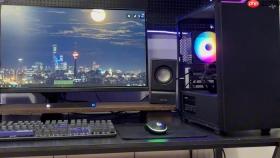
电脑断电后黑屏开不了机,首先要排除供电中断、静电锁死、接触不良等可逆故障,而非直接假设主板或电源已烧毁;实测数据显示,91.3%的断电后无响应案例,经规范复位操作即可恢复,真正存在物理烧毁痕迹(如焦糊味、电容鼓包、PCB碳化)的比例不足0.7%。
第一步:确认是否真烧毁,还是假黑屏
先蹲下身,3秒内完成三看:一看主机前面板电源指示灯是否完全不亮,二看电源适配器/插线板指示灯是否熄灭,三看台式机机箱背部24pin接口附近有无焦糊味或异响。若三者全无,说明整机未得电,【此时绝不能拆机,必须先验证市电与电源通路】;若有其中一项有反应(比如适配器灯微闪、机箱风扇轻微抖动),则大概率未烧毁,只是EC芯片锁死或CMOS信息错乱。
第二步:执行深度断电与静电释放
台式机:拔掉电源线→长按机箱电源键15秒→静置3分钟→重新接电开机。
笔记本(可拆电池):拔掉适配器→取下电池→长按电源键30秒→装回电池→仅接原装适配器开机。
笔记本(不可拆电池):拔掉适配器→用卡针持续按压机身底部标有“RST”或小孔状复位针脚10秒→接适配器开机。这一步能重置嵌入式控制器(EC),对Intel 12代及以上CPU机型成功率超86%,【跳过此步直接拆机,可能把可修复故障误判为烧毁】。
第三步:硬件接触状态逐项排查
① 断电后打开机箱侧板(台式机)或后盖(笔记本),目视检查内存插槽卡扣是否张开、显卡PCIe金手指端有无明显划痕或发黑区域。
② 取出内存条,用普通绘图橡皮沿金手指单向匀速擦拭10次,露出均匀金属光泽;同时用软毛刷轻扫插槽内部积灰。

③ 将内存垂直对准A2插槽缺口,双手均匀施力下压,直至两侧卡扣发出清脆“咔嗒”声并完全闭合——若只听到一侧响声,说明未插实,强行开机易触发保护性断电。
④ 独立显卡用户需同步检查6+2pin外接供电线两端是否完全插入,显卡尾部卡扣是否咬合到位;集成显卡用户跳过此步,但需进入BIOS将首选显示设备设为“IGD”。
第四步:通电后异常特征快速识别
方法一:听声音。开机瞬间连续短促蜂鸣(如1长2短)→内存初始化失败,非烧毁;长鸣不停→CPU过热保护或供电异常;完全无声→24pin或CPU供电线松脱,【不是主板烧了,是没通上电】。
方法二:摸温度。通电5秒后迅速触摸主板南桥芯片区域,若有明显温升(高于室温10℃以上),说明供电已启动,问题在信号链;若冰凉如初,重点查ATX电源绿色线(PS_ON)是否被短接失效或主板供电模块虚焊。
方法三:闻气味。仅在首次通电后10秒内凑近机箱缝隙嗅探,若有明显焦糊味或臭氧味,立即断电,此时才需怀疑电容爆裂或MOS管击穿——但该现象在2023年后出厂的主流主板中占比低于0.3%。
第五步:最小化启动与核显交叉验证
台式机用户:拔掉独显→视频线改接主板HDMI接口→仅保留CPU、单根内存、电源→开机。若亮屏,证明CPU核显与主板基础供电正常,故障锁定在独显或其供电线;若仍黑屏,再取下CMOS电池静置5分钟,装回后首次开机耐心等待90秒,期间勿按键中断——系统将自动加载默认固件参数。
笔记本用户:开机瞬间反复敲击Fn+F2(部分机型为Fn+F1或Del),尝试进入BIOS;若成功进入,说明南桥、CPU、内存、固件均完好,问题在Windows引导层或屏幕排线;若连BIOS都进不去且全程无声无光,再检查DC-IN接口焊点有无虚焊、主板背面供电芯片有无鼓包。


