





替换法可快速定位黑屏故障:先断电释放残余电荷,再依显示器、内存、电源、显卡顺序替换验证,每步均需确认信号源匹配、接口正确及跨设备复测,避免误判。
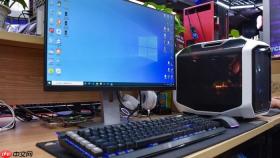
电脑黑屏开不了机时,用替换法能快速锁定故障部件,避免在无响应的硬件上反复折腾。它不依赖诊断工具或报错代码,只靠“换一个试试”来验证——只要手边有备用件或能临时借用,就能跳过大部分猜测环节。
先确认是否真需要替换法
替换法适用于主机通电(电源灯亮、风扇转)但屏幕始终无显示,且键盘指示灯(Caps Lock/Num Lock)按下去完全没反应的情况。如果键盘灯能随按键亮灭,说明系统已启动,问题大概率不在主板、CPU、内存这些底层部件,此时替换法优先级降低,应先查显卡输出或显示器本身。
【关键前提】操作前务必断开主机电源线,笔记本还需拔掉适配器并取下电池,再长按开机键10秒释放残余电荷——否则带电插拔可能击穿新换的配件。
显示器替换:30秒内验明真凶
方法一:直接换显示器
把当前显示器的HDMI/DP线拔下来,接到另一台确认正常的显示器上;同时把备用显示器的同类型线接到你的主机上。若备用显示器亮起Logo或桌面,原显示器即为故障源。
方法二:反向验证(防误判)
把原显示器接到一台已知正常的电脑上,若仍黑屏,基本可断定是显示器内部背光、驱动板或电源模块损坏——这种情况下换线、换接口都无效。
注意:务必确保信号源输入模式匹配。比如新显示器默认选的是HDMI 2,而你接的是HDMI 1口,需手动调回HDMI 1才能显示。
内存条替换:高频故障点一试就灵
第一步:单根测试
若机器插着两条内存,拔掉其中一条,只留一条开机。若亮了,说明另一条或双通道兼容性有问题;若仍不亮,换另一条单独插上去再试。
第二步:换槽测试
把同一根内存从A槽拔出,插进B槽开机。若A槽不亮、B槽亮,说明A槽物理损坏或接触不良。

第三步:跨设备验证
把这根内存插到另一台同代平台(如都是DDR4)的正常电脑上。若那台电脑也报错或无法自检,这根内存就是坏的——【不要跳过这步,很多所谓“接触不良”其实是颗粒隐性损坏】。
电源替换:无声无光时的终极快筛
① 拔掉所有供电线(主板24pin、CPU 4+4pin、显卡6/8pin、SATA),只保留电源自身风扇供电。
② 用回形针短接24pin接口的绿线(PS_ON#)与任意一根黑线(GND),插上电源线并打开开关。
③ 观察:电源风扇转动 → 电源基础功能正常;风扇不动 → 电源已失效,直接更换。
这一步能绕过主板开机电路干扰。有些高端电源启停逻辑特殊,风扇不转不代表没输出,但对绝大多数ATX电源,风扇不转=电源报废。
替换时注意额定功率和接口兼容性。老主板可能用20+4pin,新电源若只有24pin一体式,需确认是否支持;8pin CPU供电若换成4pin,可能触发保护不启动。
显卡替换:核显用户请跳过此步
方法一(有独显):拔掉独立显卡,把显示器线改接到主板视频输出口(HDMI/VGA),开机。若亮起,说明独显或其PCIe插槽故障。
方法二(有备用独显):把疑似故障的显卡拆下,插上另一块确认正常的同接口显卡(如都是PCIe 4.0 x16),显示器线接新卡输出口。若点亮,原显卡即为故障部件。
注意:部分主板在插着独显时会自动屏蔽核显输出,所以换卡后务必确认显示器线接在正确接口上——接错位置会导致“换了好卡还是黑屏”的假象。


