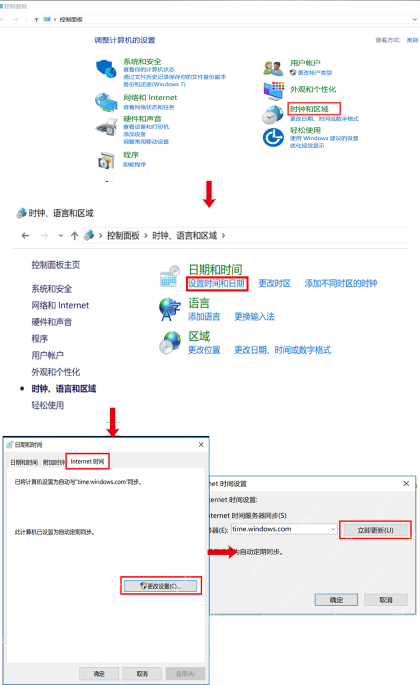
windows 右下角时间不同步,先别急着改 bios。绝大多数情况都不用折腾底层设置,直接在系统的「日期和时间」页面,或者控制面板的 internet 时间同步选项里就能校准,关键是找对自动时间开关和立即同步这两个入口。
先打开日期和时间设置
右键点任务栏右下角的时间,选「调整日期/时间」就能进设置,也可以手动打开系统「设置」,依次点「时间和语言」-「日期和时间」。注意确认自己进到了完整的系统时间设置页面,别点完右键就停在弹出来的小日历面板上,那里改不了核心设置。
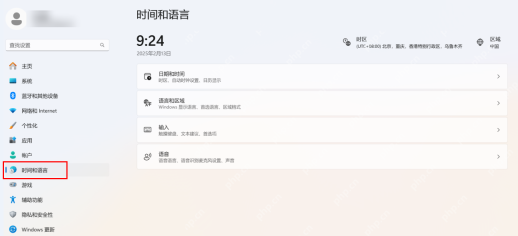
把自动时间打开,再点一次立即同步
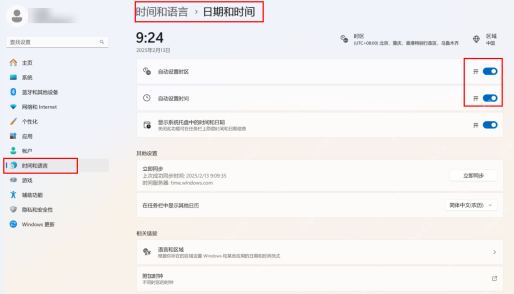
在「日期和时间」页里,先确认「自动设置时间」和「自动设置时区」这两个开关没被关掉,然后点「立即同步」。同步完成后,按钮附近会刷新显示最近一次的同步时间。如果是公司电脑,这两个开关被域策略锁灰了点不动,别硬改注册表,直接找IT管理员开权限就行。
Win10 老界面可以在 Internet 时间里手动校准
要是你习惯走控制面板的老路径,或者前面的系统设置页操作完还是没解决问题,就进「控制面板」-「时钟和区域」-「日期和时间」-「Internet 时间」,点「更改设置」后执行「立即更新」。这个操作会直接对 time.windows.com 这类时间服务器发起校时请求,适合系统时间差了很多、自动同步迟迟不触发的情况。