





桌面快捷方式图标出问题,最常见的就是变白块、显示空白,或者图标和对应程序对不上。绝大多数情况都是图标缓存损坏导致的,优先排查缓存问题,不用上来就急着重建快捷方式。
先确认是不是图标缓存的问题
要是桌面上一批快捷方式同时变白,点进去程序本身还能正常打开,基本就不是单个快捷方式损坏,大概率是图标缓存出了问题。这种情况优先重建缓存就行,不用先挨个删图标折腾。

先把隐藏项目显示出来
随便打开一个文件夹,点顶部的“查看”栏,把“隐藏的项目”勾上。图标缓存文件默认放在本地用户目录下,不开显示隐藏的话,后面你进到对应目录很可能以为里面什么都没有。


用运行窗口进本地图标缓存目录
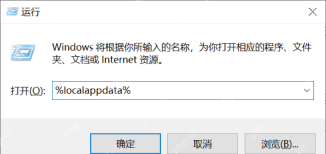
按 Win + R 组合键,弹出运行窗口后输入 %localappdata% 回车,直接进到当前用户的本地缓存目录。在这个目录里找到 IconCache.db 文件删掉,之后要么注销重登系统,要么重启“Windows 资源管理器”,系统就会自动重建图标缓存。注意只删这个图标缓存文件就行,别顺手把别的本地数据库也一起删掉。
要是只有一两个快捷方式不正常,其他图标都没问题,直接删掉旧的坏快捷方式,再从程序安装目录重新把启动文件发送到桌面生成新快捷方式,解决起来通常更快。


