





必须用键盘组合键实现快速复制粘贴:windows下按shift+方向键或鼠标拖选后ctrl+c复制、ctrl+v粘贴,格式错乱时用ctrl+shift+v;mac下command+c/v基础操作,格式异常用option+shift+command+v,跨设备需开启通用剪贴板。
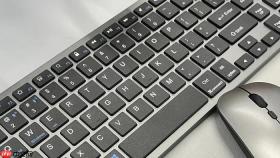
要在文档编辑、网页浏览或文件管理中快速完成内容搬运,必须跳过鼠标右键菜单,直接用键盘组合键完成复制和粘贴——整个过程不到两秒,且不依赖鼠标定位精度。
Windows系统下标准操作路径
第一步:用鼠标拖选或按住Shift键配合方向键(←→↑↓)精准框定要复制的文字、表格单元格或文件图标;【未选中内容就按Ctrl+C,系统不会报错但剪贴板为空,后续粘贴将失败】。
第二步:同时按下Ctrl + C,松手即完成复制——此时系统无提示音,但任务栏右下角可能出现微弱的剪贴板图标闪烁(取决于系统设置)。
第三步:将光标移至目标位置(如Word段落末尾、记事本空白行、文件夹空白处),单击或用方向键定位。
第四步:按下Ctrl + V,内容立刻出现在光标所在处;若粘贴后格式混乱(比如从网页复制带样式的文字到纯文本编辑器),可改用Ctrl + Shift + V强制粘贴为无格式文本。
Mac系统专属快捷键与手势
方法一:基础复制粘贴——用触控板双击选词、三击选段,或按住Command键再拖选不连续内容;选中后按⌘ + C复制,定位后按⌘ + V粘贴。这一步操作起来很简单,直接把光标点到目标位置就行。

方法二:保留格式粘贴失败时的补救——如果粘贴后字体变大、颜色错乱或出现多余空行,不要反复撤销重试,立即按⌥ + ⇧ + ⌘ + V,系统会自动剥离源样式,只保留文字结构。
方法三:跨设备同步粘贴——前提是iPhone和Mac已登录同一Apple ID、开启双重认证,并在各自“系统设置→通用→隔空播放与接力”中启用“通用剪贴板”。这时你在微信里复制一句话,Mac上打开备忘录,光标一放,⌘ + V就能直接粘贴过来,无需任何中间步骤。
特殊场景下的替代方案
当目标内容无法用鼠标选中(比如PDF中被保护的文本、终端里滚动日志),可尝试按Ctrl + A全选当前窗口可见内容,再按Ctrl + C复制——但注意:某些只读界面(如部分银行网页)会禁用全选功能,此时该组合键无效。
复制文件或文件夹时,不必进入“复制→切换窗口→粘贴”流程:先选中文件,按Ctrl + C;接着在目标文件夹空白处右键→选择“粘贴”,或直接按Ctrl + V。若想复制的同时保持原位置不变,千万别误按Ctrl + X(剪切),否则原文件会被移走。
在VS Code、Notepad++等代码编辑器中,按Ctrl + C未选中任何内容时,默认复制当前整行——这个隐藏机制能省去手动拖选,但容易误触发,建议养成“先选再按”的肌肉记忆。


