





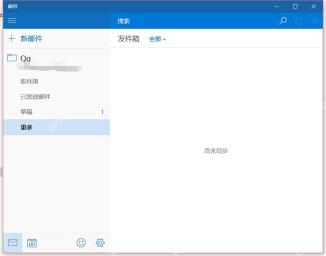
win10自带的邮件app老是不同步?先搞清楚卡在哪了:是账户页面提示“尚未同步”,还是点了同步按钮收不到新邮件,又或者只有某一个账户单独报错。这类故障基本都和账户登录状态、同步开关、邮件下载频率、应用本身状态有关,先从邮件应用内部一步步查,别急着直接删账户。
先确认邮件应用确实没有同步
打开 邮件 应用,切到出问题的账户,看收件箱中间或者底部有没有“尚未同步”之类的提示。先点一次同步按钮试试,如果还是没反应,再接着往下检查账户设置;要是只是临时网络卡,反复删除账户反而会增加后续恢复的麻烦。
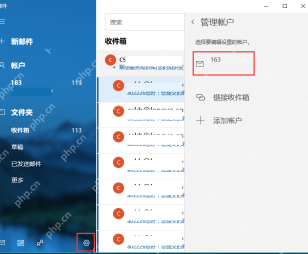
点邮件应用左下角的 齿轮 图标,右侧会展开设置侧边栏。选择 管理账户,再点你要处理的那个邮箱账户。这个操作只是进入账户设置页面,不会删除本地邮件;如果绑了多个账户,先只处理报错的那一个就行。
检查邮箱同步设置
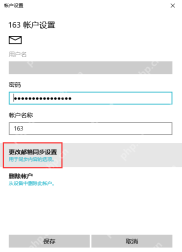
进入账户设置后,点 更改邮箱同步设置。如果页面里提示需要重新输入密码、修复账户,或者保存按钮是灰的点不动,先把账户验证的问题处理完,再去调整同步频率;密码状态没恢复的话,单独改其他开关基本不会生效。

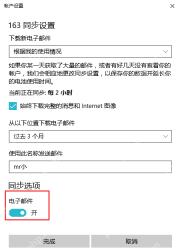
在同步设置页面里,先确认 下载新电子邮件 没有被设成过长的间隔,再往下翻到 同步选项。把 电子邮件 的开关打开,点 完成 保存,之后回到收件箱手动同步一次。
仍不同步时再修复应用
如果所有绑定的邮箱都不同步,打开 设置 > 应用 > 应用和功能,找到 邮件和日历,先进 高级选项 点修复;修复完还是没用再点重置。重置会清空本机邮件应用的所有数据,操作前一定要确认邮件还保存在邮箱服务器上,用POP协议的账户尤其要谨慎操作。
要是只有某一个账户同步失败,优先检查密码有没有过期、邮箱服务商那边的授权限制、账户类型是否选对;全部账户都同步失败的话,再去核对系统时间、邮件和日历应用状态、Microsoft Store相关组件是否正常。按这个顺序排查,能避免误删账户、反复登录带来的不必要麻烦。





