





win10自带的xbox game bar录屏用不了?最常见的情况有三种:按 win + g 呼出面板后录制按钮发灰、点录制完全没反应,或是录出来的视频没有麦克风声音。排查顺序很简单:先确认当前窗口支不支持game bar捕获,再核对系统隐私权限,注意只调整录制和麦克风相关的开关,别误关其他应用的权限。
先打开捕获面板看录制状态
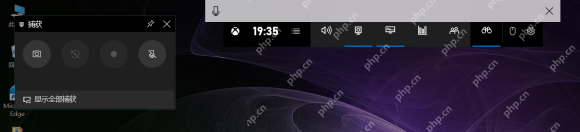
按 Win + G 调出Xbox Game Bar,找到左侧的 捕获 面板。这里有截图、录制、麦克风、查看全部捕获内容几个入口;如果录制按钮点不动,先切到你真正要录的游戏或应用窗口,再重新打开捕获面板测试。
打开应用访问麦克风权限
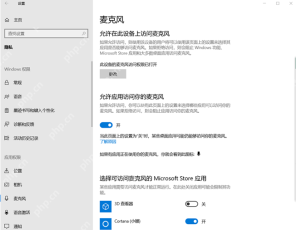
如果你的问题是能录画面但没麦声,或者Game Bar直接提示麦克风不可用,打开 设置,进入 隐私 分类里的 麦克风 页面。先确认 允许应用访问你的麦克风 是开启状态;更上层的设备级总开关如果是关闭的,也要先点“更改”把它打开。

给 Xbox Game Bar 单独放行
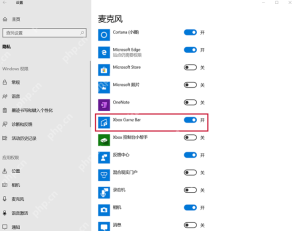
继续在麦克风页面往下滑,在应用列表里找到 Xbox Game Bar,把它右侧的开关打开,之后再按 Win + G 录一小段测试就行。哪怕麦克风总开关是开的,只要这个单项权限被关了,照样会导致Game Bar录不到麦克风声音。
仍录不了时换窗口再试
Game Bar本身不支持录制桌面、文件资源管理器和部分带版权保护的特殊窗口。测试的时候先打开一个普通游戏或者第三方应用窗口,再按 Win + G 尝试录制。还是失败的话,去Microsoft Store更新Xbox Game Bar,重启电脑后再试;如果近期刚装过显卡驱动或其他录屏软件,也要检查这些软件是不是占用了录制热键,或是抢了麦克风的使用权限。





