





win10自带的录屏功能靠xbox game bar实现,平时录游戏、大部分第三方应用窗口都够用。但它不是全能的:桌面空白处、文件资源管理器还有部分受保护的系统窗口是录不到的,用之前先开好游戏栏开关,按win+g就能唤起测试。
先打开 Xbox Game Bar 总开关
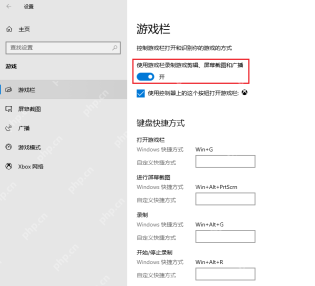
依次点开 设置 > 游戏 > 游戏栏,把 使用游戏栏录制游戏剪辑、屏幕截图和广播 的开关拨到 开。页面下方还能看到系统预设的快捷键:Win + G 唤出游戏栏,Win + Alt + R 直接启停录屏。
用 Win + G 调出捕获面板
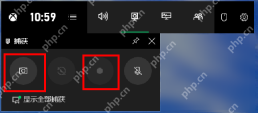
先打开你要录的应用或者游戏窗口,按下 Win + G。等游戏栏弹出来之后,找到 捕获 面板,点里面的圆点录制按钮就可以开始;嫌麻烦的话直接按 Win + Alt + R 也能直接启动录制。第一次使用时如果系统弹出询问当前窗口是否用于游戏录制,按实际使用场景确认就行。

确认录制文件保存位置
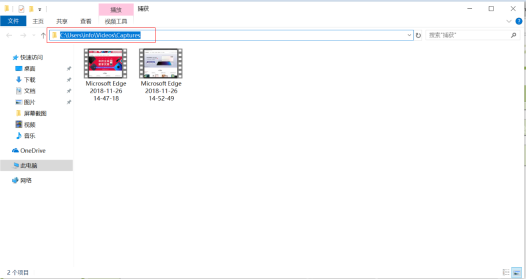
录制结束后,视频默认会存到 C:Users用户名VideosCaptures 路径下,中文界面的资源管理器里通常显示为 视频 > 捕获。要是碰到录制按钮能点但找不到文件的情况,先检查这个目录是否存在、磁盘剩余空间够不够,以及视频库有没有被移动到不可用的位置。
录不了桌面时不要反复重置
Xbox Game Bar对桌面、开始菜单、资源管理器和部分系统窗口支持有限,碰到录不了的情况不一定是功能故障。你可以随便开个普通应用窗口测试,要是能正常录应用、唯独录不了桌面,说明这就是功能本身的边界限制;真要录完整的桌面操作流程,再考虑用PowerPoint自带的屏幕录制功能,或者正规的第三方录屏软件。





