


win11要给某款游戏或者软件指定默认用独立显卡,优先走系统自带的「图形」设置按应用单独配置就好。这个方法比全局强制开独显稳很多,还能避免浏览器、办公软件一直占用高性能显卡空转。
先进入图形设置并选中目标应用
依次打开「设置 > 系统 > 显示 > 图形」,在应用列表里找到你要调整的软件。要是列表里没有,点「浏览」把软件的主程序添加进来,之后点该应用右侧的「选项」按钮。
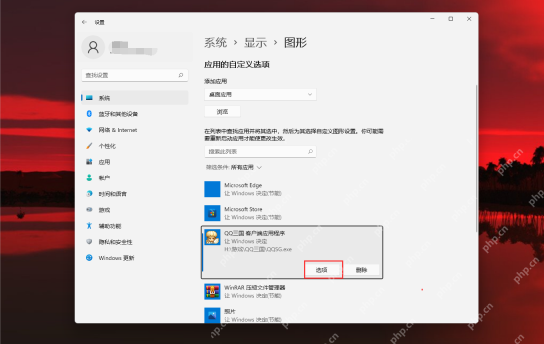
在图形首选项里选高性能模式
弹出「图形首选项」窗口后,选择「高性能」就可以。如果下方显示的是NVIDIA GeForce或者AMD Radeon的独显名称,就说明这一步设置完成后,该应用会优先调用独立显卡。

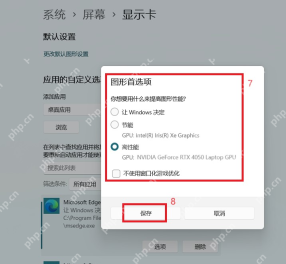
保存设置后重启对应应用
确认选中「高性能」后点「保存」。保存完成得先把软件完全关闭再重新打开,正在运行中的游戏不会立刻切换显卡,要是设置完没生效,必要时重启下电脑就行。

别把所有应用都强制指定独显
只给游戏、建模、剪辑、渲染这类吃性能的软件设置高性能就够了。浏览器和聊天软件长期调用独显,会凭空增加功耗和发热,笔记本的续航也会明显下降。


