


win11接外接显示器没信号,先别急着下结论说屏幕坏了。按顺序排查就行:先核对显示模式、点系统检测按钮、检查线材接口、确认刷新率分辨率,最后再排查显卡驱动。这里要分两种情况处理:一种是系统已经识别到外接设备但没画面,另一种是系统完全扫不到外接屏,处理思路不一样。
先在显示设置里重新检测
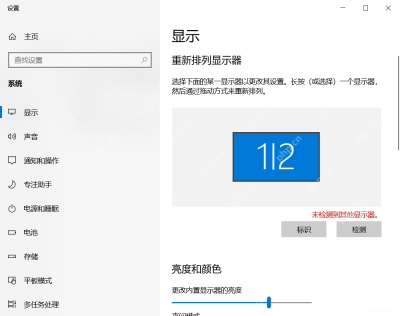
打开「设置 > 系统 > 显示」,拉到页面底部找到「多个显示器」板块。如果这里提示未检测到其他显示器,直接点「检测」按钮;用笔记本的话,得等外接屏通上电、唤醒屏幕之后再操作,不然很容易识别失败。
确认不是选错显示模式
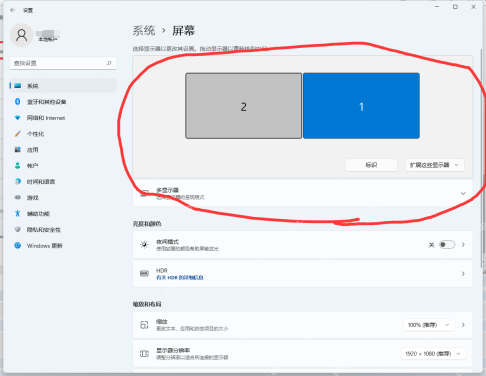
要是页面里已经出现1、2两块屏幕的标识,检查当前选的是「扩展这些显示器」还是「仅在1上显示」。没信号的时候可以先切到扩展模式,点应用生效试试。

最后再扫描硬件改动
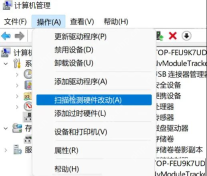
线材和显示模式都确认没问题之后,打开设备管理器,点顶部菜单的「操作 > 扫描检测硬件改动」。这一步只是让系统重新枚举所有连接的设备,不会删除现有驱动,特别适合刚插拔过视频线的场景,帮系统重新识别外接屏。
仍无信号时做交叉验证
把这台外接屏接到另一台正常电脑上,或者把你自己的电脑接到另一台好的外接显示器上。做完交叉测试,就能精准判断问题到底出在屏幕、线材、接口、扩展坞还是显卡驱动上。


