


win11玩游戏的时候,全屏总自动最小化,通常是这几个原因:系统通知抢焦点、各种覆盖层弹窗、游戏主程序没被系统正确识别,或是显卡切换不稳定。咱们先处理抢窗口焦点的系统设置,再调整图形首选项。
先关掉玩游戏时的通知干扰
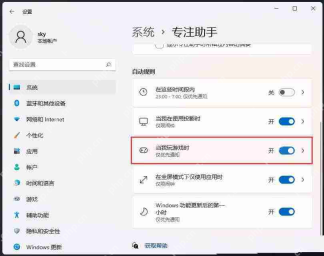
打开「设置 > 系统 > 专注助手」,找到自动规则板块,检查「当我玩游戏时」这一项。不想弹窗把全屏游戏顶出去的话,这里可以设置成仅显示优先通知,或者直接开更安静的免打扰规则。
把游戏主程序加入图形设置
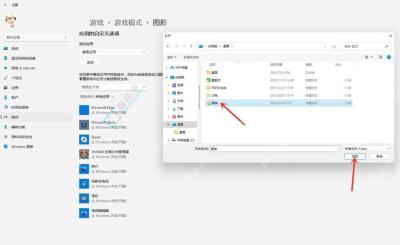
接下来进「设置 > 系统 > 显示 > 图形」页面,点「浏览」找到游戏主程序。这里一定要选游戏实际运行的exe文件,别只选桌面的快捷方式,不然图形首选项大概率不会生效。

保存高性能图形首选项
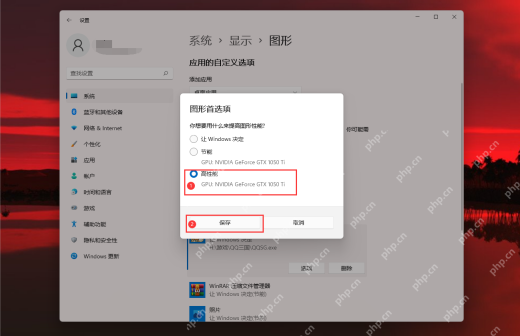
选中刚添加的游戏,点「选项」,把图形首选项改成「高性能」再点保存。笔记本双显卡切换异常的时候,全屏游戏更容易突然退到桌面,这一步可以直接把游戏运行用的显卡固定下来,避免来回切换出问题。
还会自动最小化就排查覆盖层
做完前面几步问题还存在的话,关掉游戏录制功能、聊天软件浮窗、显卡驱动覆盖层和输入法候选浮窗,再切到无边框窗口模式测试一次。注意不要同时开好几个带浮窗的录屏或者加速器类软件。


