


win11任务栏电池图标突然消失,先别急着乱改系统文件。笔记本遇到这个问题,最常见的几个原因是资源管理器卡住、电池设备没被系统识别,或是系统误把这台设备判定成了台式机的供电环境。
先确认 Win11 还能识别电池
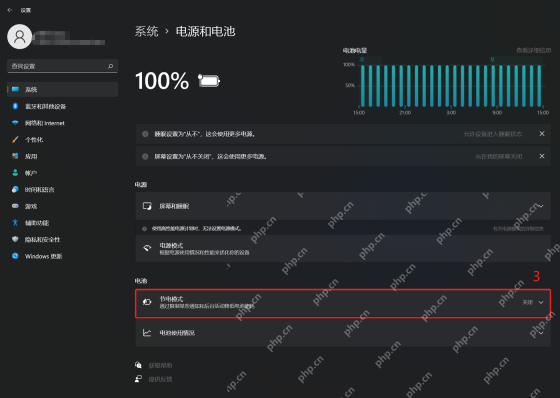
点开「设置 > 系统 > 电源和电池」页面,如果顶部能看到电池百分比、电池续航曲线或者「电源模式」选项,说明电池硬件本身已经被系统识别了,任务栏不显示图标基本就是显示状态异常或者资源管理器出问题了。
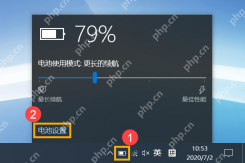
从任务栏电池区域进入电池设置
要是右下角还能看到电池小图标,直接点右下角的托盘电池区域,再选「电池设置」。点完能正常跳转到电池详情页的话,说明图标本身的功能没坏,只是托盘区域显示不稳定,重启下Windows资源管理器大概率就恢复了。

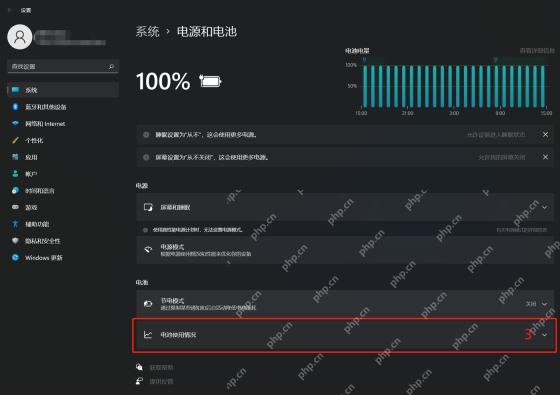
检查电池使用情况是否正常
在电源和电池页展开「电池使用情况」,看看能不能显示过去一段时间的电量记录。能正常加载出记录的话,完全不需要重装系统;要是整个电池相关页面都显示异常,再去设备管理器里找「电池」分类,必要时卸载设备之后扫描硬件改动就行。
图标仍不回来时的处理顺序
按 Ctrl + Shift + Esc 调出任务管理器,找到「Windows 资源管理器」直接重启;之后再检查Windows更新,还有芯片组、电源管理类的驱动有没有更新。另外要注意,台式机或者只接外接UPS的环境,设备本身没有内置电池的话,Win11本来就不会强行显示笔记本的电池图标。






