


win11想开电池保护模式,先得确认你电脑的品牌厂商有没有提供对应的电池保养功能入口。windows系统自带的设置里,只能调普通的节电、电源模式,像“充到 80% 停止”这类硬件级的电池保护策略,一般都藏在 myasus、联想电脑管家、惠普支持助手这类品牌自带的管理工具里。
先找厂商工具里的电池保养入口
华硕笔记本的话,打开 MyASUS,点进「设备设置」页,再切换到「电源和性能」板块。这里能看到电池保养模式、风扇模式这类和硬件相关的选项,这个入口调的是华硕官方的电池保护策略,不是 Win11 自带的普通节电模式。
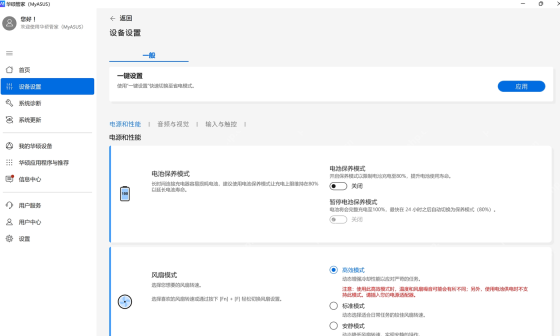
开启电池保养模式
找到「电池保养模式」右侧的开关,直接点开就行。开启后系统会自动限制电池充电上限,常见的上限是 80%,特别适合平时一直插电使用的笔记本。临时需要带出门用的话,提前关掉这个模式,把电池充满就好。


按使用场景选择保护档位
如果厂商工具提供多档模式,长期插电办公就选「平衡保养模式」或「最佳保养模式」;经常移动办公、需要完整续航的时候再切回长效使用模式。设置完之后多观察几次充电状态,电量停在对应上限附近,就说明设置生效了。

设置无效时先排除两个原因
要是开关灰掉点不动,先接上原装电源适配器,再检查下厂商工具是不是需要更新。弄完还是用不了的话,别瞎改注册表或者刷BIOS硬凑功能,先去电脑品牌官网确认你这台机型本身支不支持电池保护模式。


