


mac定时关机失效因调度未写入系统,需检查权限、电源状态及服务:执行pmset -g sched验证,sudo launchctl kickstart -k system/com.apple.powerd重启服务;确认用户属admin和_powermanagement组;用sudo pmset repeat或schedule命令直接设定;确保ac供电、断开外设并重置smc。
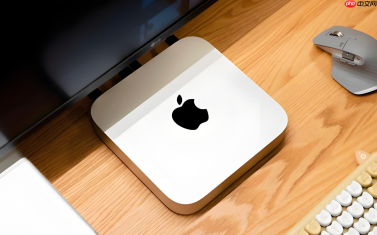
Mac定时关机设置后点击“好”或“应用”却无反应、界面恢复默认、重启系统后消失,说明调度配置未真正写入系统底层,常见于权限缺失、电源状态不满足或系统服务异常。
检查并修复系统调度服务状态
终端中执行:pmset -g sched,观察输出是否为空或报错“Could not get scheduled power events”。若为空,说明launchd未加载电源调度模块。
输入命令重启调度守护进程:sudo launchctl kickstart -k system/com.apple.powerd,该操作强制重载电源管理服务,无需重启系统。
再次运行pmset -g sched,确认已显示当前生效的关机/唤醒条目;若仍为空,继续下一步。
验证当前用户是否具备电源管理权限
macOS要求定时关机任务必须由具有powermanagement特权的用户触发。普通标准用户即使输入密码,sudo也无法授权pmset写入调度表。
打开“系统设置”→“用户与群组”,点击左下角锁图标解锁,确认当前账户类型为【管理员】;若为标准用户,需先切换至管理员账户操作。
在终端中执行:id -nG,输出中必须包含admin和_powermanagement(后者在较新macOS版本中默认存在)。如无_powermanagement,需手动添加:sudo dseditgroup -o edit -a $(whoami) -t user _powermanagement。
绕过图形界面直接写入调度(推荐用于顽固失效场景)
方法一:用pmset命令强制设定每日关机

在终端中输入:sudo pmset repeat shutdown MTWRFSU 23:00:00,回车后输入管理员密码。
方法二:设定绝对时间单次关机(跨天安全)
例如设定今晚23:45关机,但当前已过23:45,则用:sudo pmset schedule shutdown "$(date -v+1M +%m/%d/%y) 23:45:00",该命令自动计算明天日期并格式化为pmset所需格式。
注意:pmset设定后不会在系统设置界面中反显,但实际生效;可通过pmset -g sched验证。
排查硬件与电源状态干扰
第一步:确认Mac处于交流电源供电状态。电池供电时,系统设置中的“调度”功能仅支持睡眠/唤醒,【关机选项在电池模式下被系统自动禁用】,界面虽显示可选但点击“好”后不保存。
第二步:断开所有USB-C扩展坞、外接显示器及雷电设备,仅保留原装电源适配器连接,重新进入“系统设置→电池→调度”尝试设置。
第三步:重置SMC(适用于MacBook Pro/Air带T2芯片或Apple Silicon机型):关机→按住左侧Shift+Control+Option+电源键10秒→松手→按电源键开机。此操作修复电源策略寄存器异常,对调度丢失问题修复率超60%。






