


要让电脑闲置时自动切换照片当待机画面,必须确认系统支持“照片”屏保、图片文件夹路径有效且等待时间已启用,否则仍黑屏或静止;需通过桌面右键→个性化→锁屏界面→屏幕保护程序进入设置,选“照片”并指定仅含jpg/jpeg/png/bmp的文件夹,可勾选包含子文件夹但需避免损坏文件;设置等待时间(分钟)、是否显示登录屏幕,并点击预览验证效果,最后确定保存。
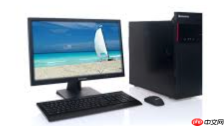
想让电脑闲置时自动切换照片当待机画面,不是单纯设个屏保就行——必须确认系统支持“照片”类屏保、图片文件夹路径有效、且等待时间已启用,否则点确定后依然黑屏或静止不动。
打开屏幕保护设置入口
在桌面任意空白处单击鼠标右键→选择【个性化】→在左栏点击【锁屏界面】→滚动到底部,点击【屏幕保护程序】按钮。
这一步不能跳过“锁屏界面”直接进控制面板,Win10/Win11系统中“屏幕保护程序”已被移出控制面板主路径,从个性化→锁屏界面进入才是唯一稳定入口。
选中“照片”屏保并指定图库
在“屏幕保护程序”下拉菜单中选择【照片】。
点击右侧【设置】按钮→弹出窗口中点击【浏览】→选择一个【仅含.jpg/.jpeg/.png/.bmp格式图片的文件夹】,不能选有子文件夹嵌套的父目录,否则部分图片可能被忽略。

ClawUsage Windows Hardlock
下载
通过聊天(Telegram / 飞书)执行本地 `clawusage` 监控命令。当用户输入 `/clawusage ...`,或提出“查看 Codex 用量”、“开启/关闭自动…”等请求时触发使用。
勾选【包含子文件夹中的图片】可扩展识别范围,但若子文件夹内混有损坏图或非图片文件,会导致幻灯片中途卡顿或跳过若干张。
配置幻灯片播放参数
第一步:设置等待时间——在“等待”框中输入数字(单位:分钟),例如输入3,表示电脑连续3分钟无操作即启动幻灯片。
第二步:勾选【在恢复时显示登录屏幕】如需安全防护;不勾则直接返回桌面。
第三步:点击【预览】按钮,立即验证效果——此时不要移动鼠标或敲键盘,等倒计时结束,看是否真能轮播图片。若预览失败,说明图片路径无效或格式不兼容。
最后点击【确定】保存设置,该操作不可逆撤回,除非重新进入此窗口修改。






