





excel表里的数字参差不齐看着乱?不用挨个调,选中数字区域,进「设置单元格格式」用自定义格式补小数位就能快速对齐。本次操作基于microsoft 365版excel,旧版的部分菜单位置可能有出入,但「设置单元格格式」这个入口全版本通用。
第一步:选中数字区域
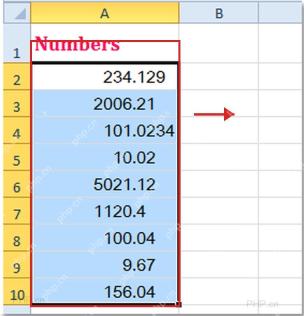
先框选所有要对齐的数字单元格,只选数字区域就行,别把旁边的空列、表头也选进去。我们这次演示用的是一列小数位数不统一的金额数据,是非常典型的场景:有的数字是3位小数,有的只有1位或2位,扫一眼就歪歪扭扭的。
第二步:打开设置单元格格式
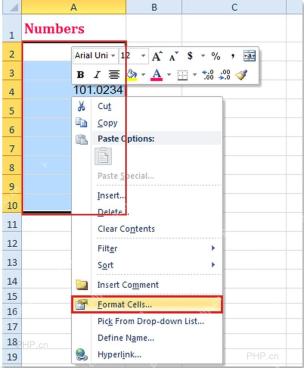
在选中的区域上点右键,就能找到「设置单元格格式」。不爱用右键的直接按快捷键 Ctrl+1,跳的是同一个窗口。这里要留意:右键菜单弹出来之后,选区的虚线框还套着原来的数字区域,就说明格式会正常应用到这一列数据上。
第三步:输入自定义格式
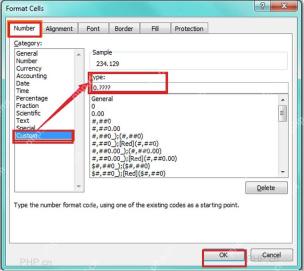
在弹出的窗口里切到「数字」选项卡,选「自定义」,在类型输入框里填 0.????。这个格式的核心是问号:它会给位数不够的小数预留空白位置,不会像 0.0000 那样硬补一堆0,显示出来更清爽,所有小数点也能对齐。

第四步:确认对齐结果
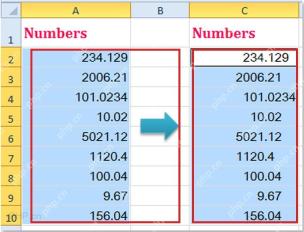
点「确定」回到表格,所有数字的小数点直接排成一条竖线。比如原本只有1位小数的 1120.4,不会被硬改成 1120.4000,后面只是留了看不见的空位,这也是它比直接设固定小数位更适合报表排版的原因。
要是你这列数据最多只有两位小数,格式写 0.?? 就够用,最多三位就写 0.???。实际排表的时候先看整列最长的小数位数,再对应设问号的数量,别一上来就写太多,不然平白把列宽撑得太宽,浪费页面空间。


