





想给wps文档加水印?你可以从“页面布局”找到“水印”入口,直接套用预设样式,也能点“自定义水印”输入自己想要的文字。本次操作演示用的是wps文字。给合同、通知、培训资料加“机密”“草稿”这类字样时,建议先另存一份副本,再在副本里操作。
第一步:打开页面布局
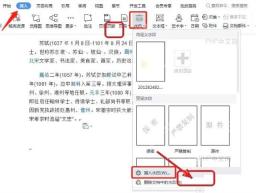
先打开要加水印的WPS文档,切换到顶部功能区的“页面布局”选项卡。水印功能一般就在这一栏里,和页面背景、稿纸、页边距这些页面设置放在一起;要是窗口比较窄,按钮可能会被折叠到同组菜单里。

第二步:展开水印样式
点一下“水印”按钮,就能看到内置的斜向文字样式。要是只想快速加“严禁复制”“保密”这类常用水印,直接点一个预设就行;想改文字内容、颜色、透明度或方向,就点菜单底部的“自定义水印”。
第三步:设置文字水印
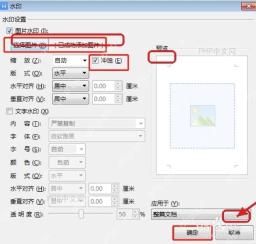
在弹出来的水印设置窗口里,勾选“文字水印”,把内容改成要显示的文字,例如“内部资料”或“草稿”。再按需要调整字体、字号、颜色、透明度和版式,右侧预览能看到水印的大致位置;确认没问题后点“确定”。

WPS macOS Helper
下载
{"answer":"协助 macOS 用户准备、转换、导出及排查 Word、PDF、Markdown、PowerPoint 和 Excel 文件,确保 WPS Office 工作流程可靠。"}
第四步:检查水印效果
回到文档页面后,水印会铺在正文后面。重点看两处:一是水印有没有盖住表格、签名栏等关键信息,二是打印预览里是否还保持可读。如果颜色太深或字太密,回到“水印”菜单重新进自定义设置,把透明度调高或换成浅灰色就行。

要是想临时去掉水印,还是从“页面布局”进入“水印”,选择删除水印或取消当前样式就可以。共享文档里如果看不到水印入口,先确认当前账号的会员、设备和员工授权可用,再检查文档是不是被设置成只读或受保护状态。


