


不少安卓模拟器、旧版virtualbox或是硬件调试工具,都会和hyper-v争抢虚拟化资源。想彻底关掉hyper-v别只关单个开关就完事,得把windows功能和启动项两处都核对到位。
先在Windows功能里关闭相关选项
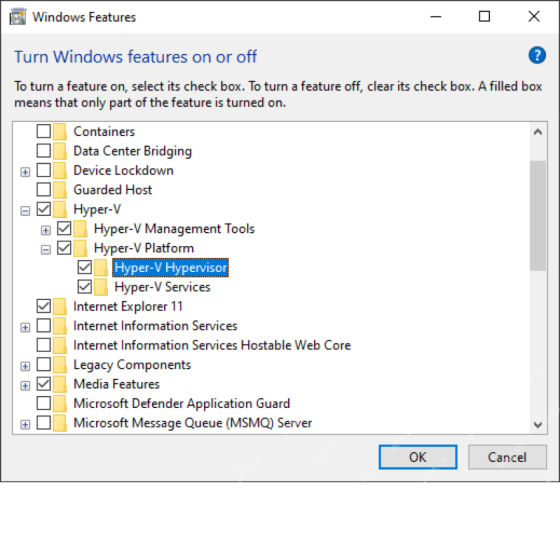
按Win+R组合键,输入optionalfeatures,直接就能打开「启用或关闭Windows功能」面板。如果只是想让第三方虚拟机恢复正常工作,优先取消勾选Hyper-V平台、Windows Hypervisor Platform、虚拟机平台这三项,之后按系统提示重启就行。
还是在这个「启用或关闭Windows功能」面板里,展开Hyper-V目录,把Hyper-V Hypervisor以及所有Hyper-V平台相关的复选框全部取消勾选,点「确定」保存。
确认Hyper-V有没有彻底停止运行
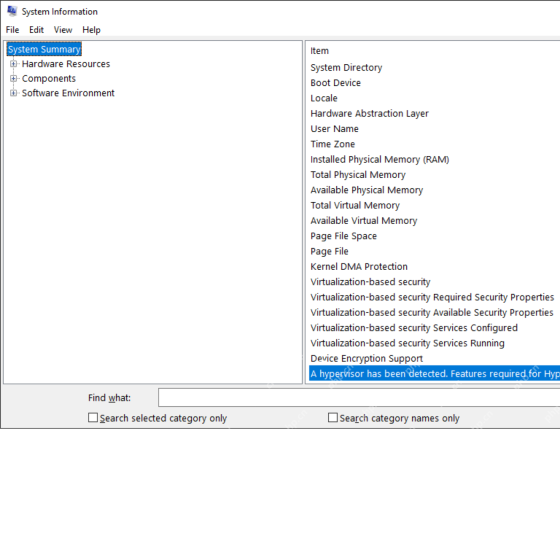
关闭之后如果第三方虚拟机软件还是提示虚拟化被Hyper-V占用,打开「系统信息」,拉到页面底部查看是不是还提示检测到虚拟机监控程序。

PyCharm 2026.2.0.1 Windows版提供 JetBrains 官方 2026.2.0.1 版本安装包,适合在Windows系统上进行 Python 项目开发、运行、调试和测试。
必要时关闭启动加载项
要是Windows功能里的相关选项已经取消勾选,系统信息还是提示虚拟机监控程序存在,打开管理员权限的终端执行这条命令:bcdedit /set hypervisorlaunchtype off。执行完必须重启电脑,重启之后再去系统信息里检查状态。
需要恢复Hyper-V时再重新开启
操作前先回到Windows功能窗口,核对Hyper-V主项和所有子项的勾选状态,确认没有把不需要的Hyper-V组件误勾上。
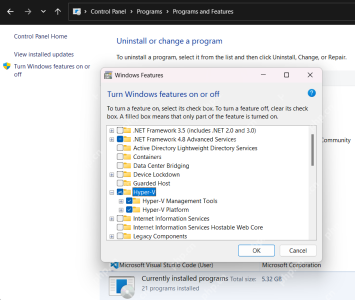
之后要重新启用Hyper-V,把Windows功能里的Hyper-V相关选项勾回去就行,也可以执行命令:bcdedit /set hypervisorlaunchtype auto,同样需要重启电脑生效。


