


hyper-v 用不了先别急着装第三方虚拟机。windows自带的这个功能要同时满足系统版本达标、硬件虚拟化开启、系统功能开关打开三个条件,缺一个都找不到入口。
先确认系统版本和硬件条件
Hyper-V 仅支持 Windows 专业版、企业版或教育版,家庭版默认没有完整 Hyper-V 管理功能。操作前先按 Win + R 调出运行框,输入 winver 就能查看当前系统版本,之后打开任务管理器,切到「性能 -> CPU」页面就能看到虚拟化状态。
如果任务管理器显示虚拟化未启用,得先重启电脑进 BIOS 或 UEFI 设置,找到对应选项打开:Intel 平台找 Intel VT-x、Intel Virtualization Technology,AMD 平台找 SVM Mode 或者 AMD-V,设置完保存退出,进系统后再开后续的系统功能开关。
用 Windows 功能开启 Hyper-V
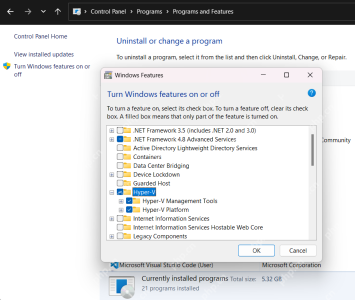
直接搜「启用或关闭 Windows 功能」打开对应面板,在列表里找到 Hyper-V,把主项以及下属的管理工具、平台两个子项全部勾选,再点击「确定」等待系统配置完成。

PyCharm 2026.2.0.1 Windows版提供 JetBrains 官方 2026.2.0.1 版本安装包,适合在Windows系统上进行 Python 项目开发、运行、调试和测试。
用管理员命令开启
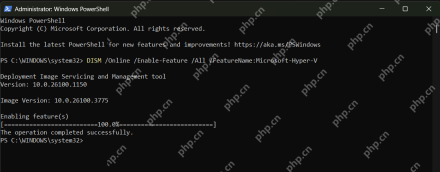
要是你习惯用命令操作,右键点开始菜单,选管理员身份打开终端,执行 DISM 命令就能启用 Hyper-V 功能。
重启后检查入口
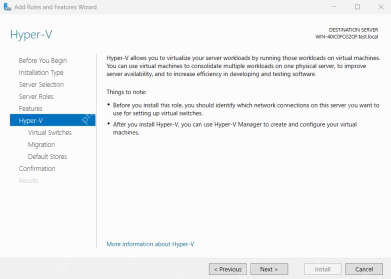
不管用哪种方式开启,系统都会自动弹出配置窗口确认 Hyper-V 组件和安装设置,跟着提示走完流程,按要求重启电脑就行。
重启完成后,直接在开始菜单搜索 Hyper-V 管理器。能正常打开管理器,就可以继续新建虚拟机;要是还是找不到入口,回到「启用或关闭 Windows 功能」面板,确认下 Hyper-V 平台的勾选状态没被重置取消就行。





